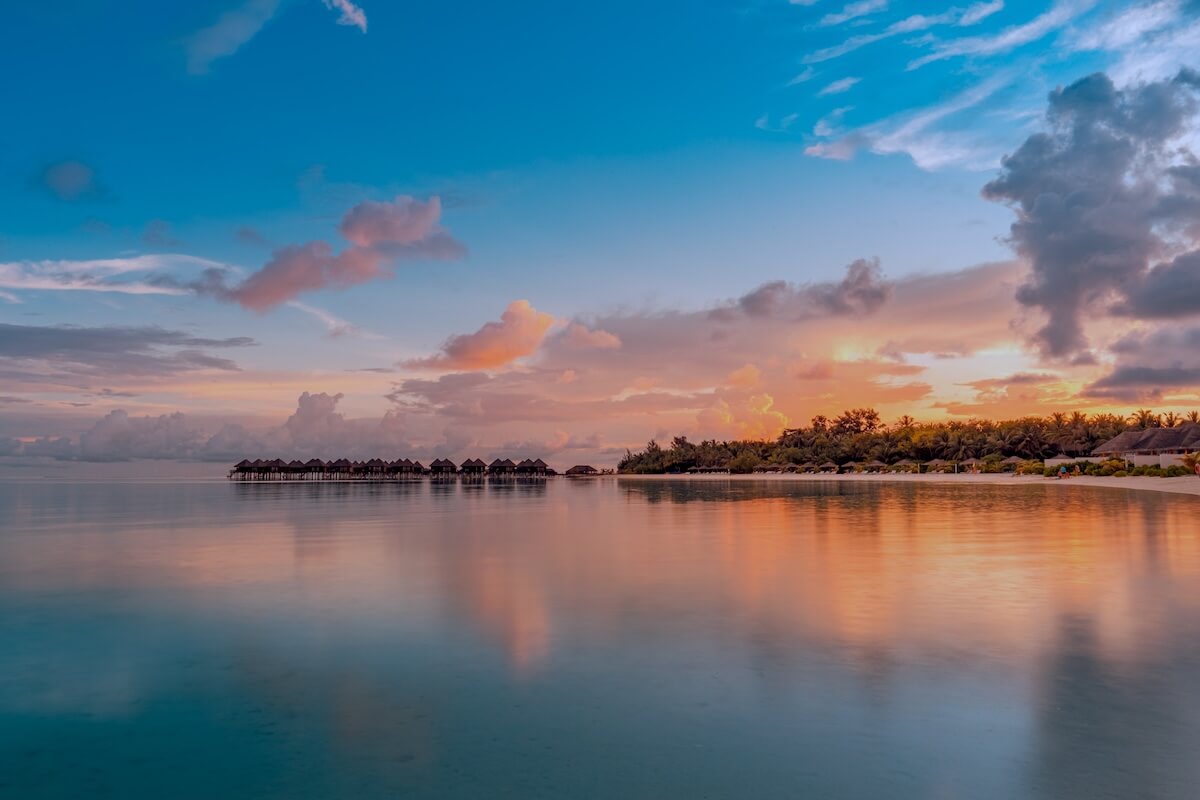
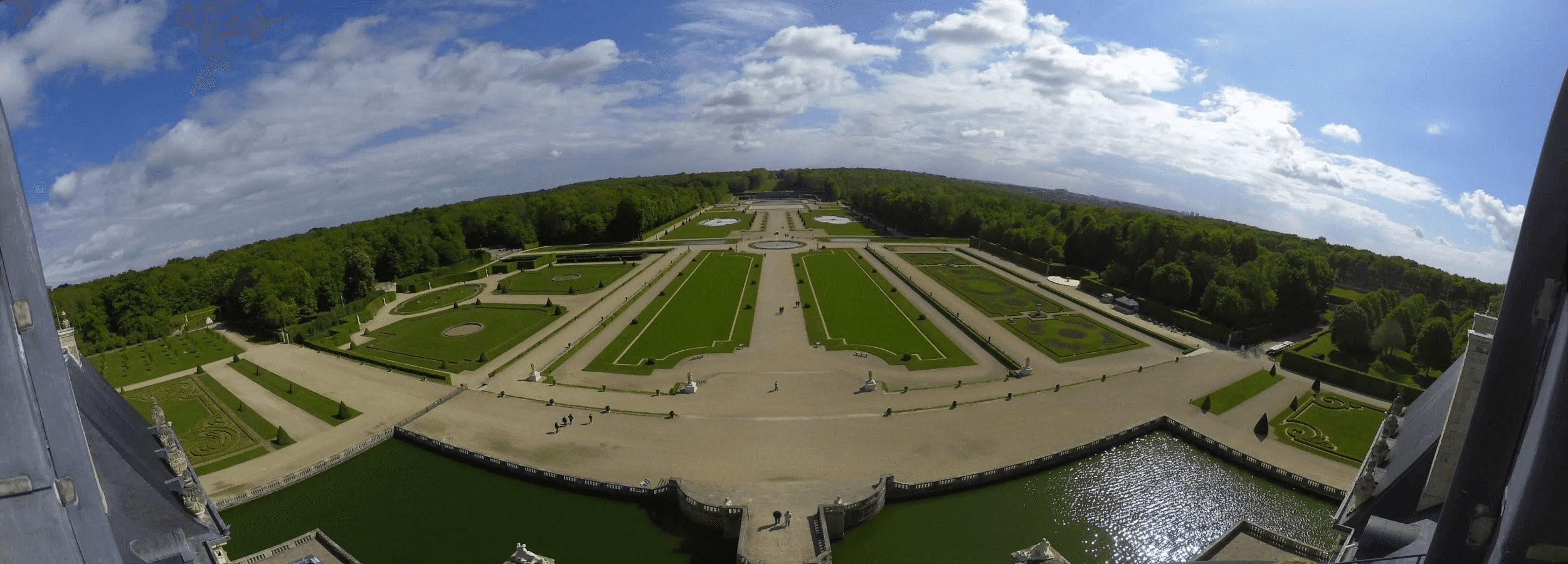
Gracias al amplio campo de visión (220°), las imágenes realizadas por Tikee tienen un formato panorámico. Por ello, a veces puede notar "distorsiones" si ha instalado su cámara con inclinación: algunas líneas que en la realidad son rectas aparecen curvadas en la imagen.
En este artículo técnico del blog, más avanzado que los anteriores, exploraremos cómo corregir esta línea de horizonte y generar un timelapse más estético con Tikee… Más allá de la creación de timelapses, Tikee también puede utilizarse como software de seguimiento de obras para documentar y supervisar proyectos a lo largo del tiempo.
💡
Características principales - Corrección de la distorsión del horizonte en timelapses panorámicos
La causa principal de la curvatura: El campo de visión ultra amplio de 220° de Tikee utiliza un formato de proyección equirrectangular. Si la cámara está inclinada, se golpea accidentalmente o se monta de forma desigual, las líneas rectas (como el horizonte o las paredes) aparecerán muy curvadas.
El conjunto de herramientas esenciales: Corregir estos problemas de distorsión requiere Adobe Premiere Pro y sus plugins integrados de VR (Vídeo inmersivo), apoyándose en un flujo de trabajo multicapa conocido como "composición de secuencias".
El paso de escalado matemático: Para utilizar efectos de VR inmersiva, primero debe colocar su metraje panorámico en bruto en una secuencia personalizada de gran tamaño mapeada a una esfera completa de 360°, calculada utilizando una fórmula de relación de aspecto específica (Alto = Alto original / 0,441).
Enderezar la esfera: Aplique el efecto "Girar esfera de VR" al metraje anidado. Esto le permite ajustar manualmente los deslizadores de inclinación (Tilt), paneo (Pan) y rotación (Roll) con respecto a los marcadores visuales definidos por el usuario para nivelar perfectamente la línea del horizonte torcida.
Reencuadre y estabilización: Coloque su secuencia de VR enderezada en una secuencia final de "Reencuadre" para recortar los bordes negros, ajustar la escala de la imagen o añadir puntos clave animados para estabilizar el metraje movido y crear movimientos de cámara suaves y dinámicos.
Técnicamente, nuestras imágenes se proyectan en un formato equirrectangular (más información en wikipedia), pero como no cubrimos una esfera completa, como en un vídeo de VR por ejemplo, hemos recortado los bordes para presentar únicamente la parte que contiene contenido.
Puede ocurrir que una cámara no se haya instalado perfectamente horizontal, que se haya movido durante la toma o que las condiciones de disparo del sujeto no hayan permitido instalar la cámara de timelapse en posición horizontal.
Por estos motivos, es posible que haya notado una pronunciada curvatura de la línea del horizonte que puede resultar poco estética.
En este artículo técnico del blog, exploraremos cómo corregir esta línea de horizonte y generar un timelapse más estético con Tikee.
Por qué las imágenes panorámicas pueden deformarse
Técnicamente, nuestras imágenes se proyectan en un formato equirrectangular, pero como no cubrimos una esfera completa, hemos recortado los bordes para mostrar solo el contenido. A veces, es posible que la cámara no esté perfectamente nivelada, o que se haya movido durante la toma, o que el entorno no permita un montaje totalmente horizontal. Estas situaciones pueden hacer que la línea del horizonte se curve, lo que puede resultar antiestético.
Equipo necesario
Para este tutorial, necesitará:
Sus fotos panorámicas nombradas en orden cronológico con un índice.
El software de edición Adobe Premiere Pro, con sus plugins de VR. En este artículo técnico de blog, más avanzado que los anteriores, veremos cómo corregir esta línea de horizonte y generar un timelapse más estético.
h4 id="55">Creación del proyecto
En el ejemplo que utilizaremos para el resto del artículo, la cámara instalada durante el evento Vivatech 2019 se orientó hacia abajo para capturar el máximo número de expositores. No obstante, se observa una molesta curvatura en la línea del horizonte (las ventanas). En este tutorial, enderezaremos esta línea y recortaremos la imagen para centrarnos en el montaje de los stands de los expositores.
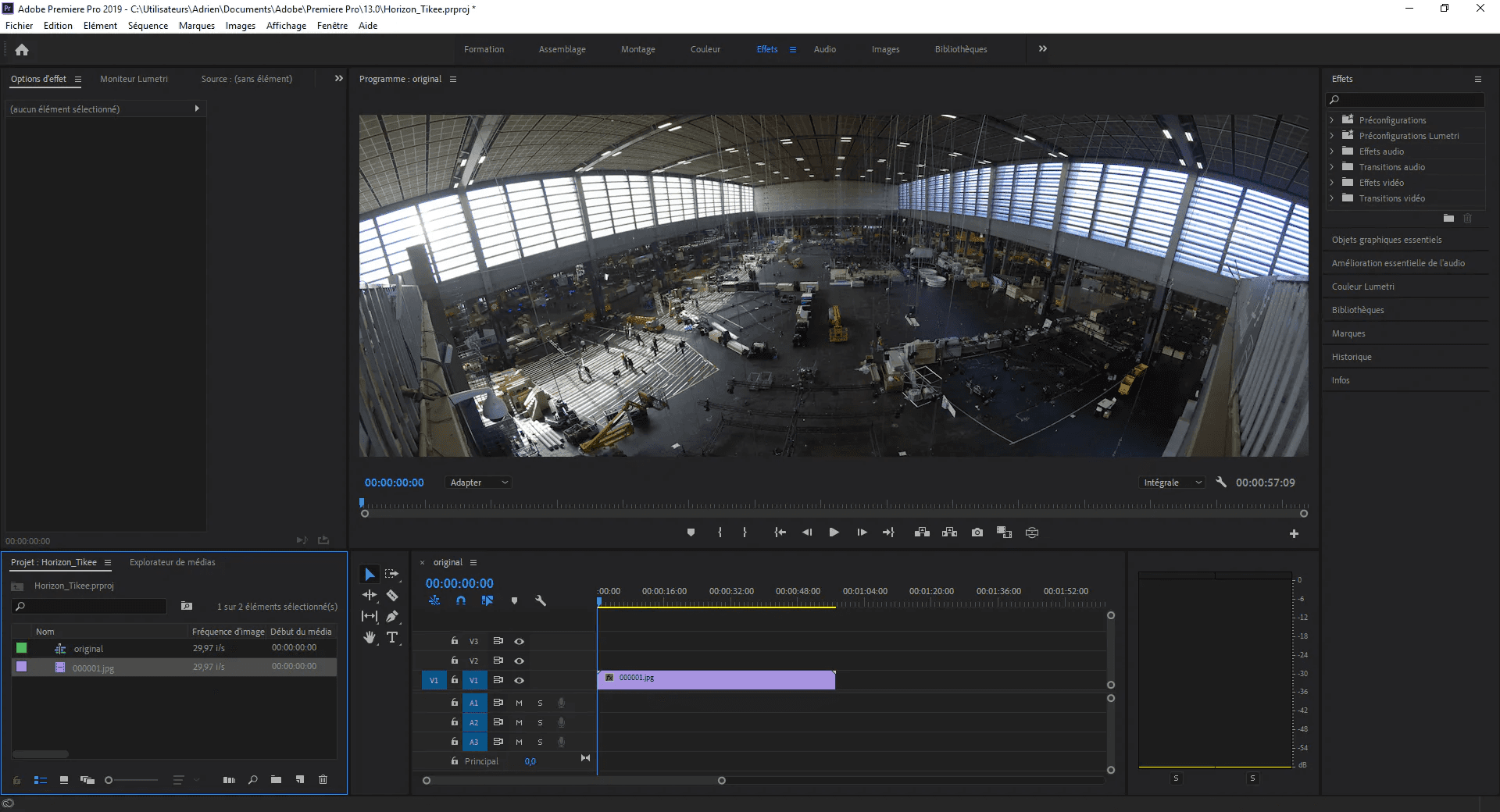
Nuestro espacio de trabajo inicial
Composición de secuencias El concepto fundamental que utilizaremos más adelante es la "composición de secuencias". El principio es que una secuencia, en el sentido de Adobe Premiere, tiene propiedades de tamaño de imagen, velocidad de fotogramas, previsualización, etc., y contiene un conjunto de clips de vídeo. Pero una película también puede verse como un clip de vídeo único que puede integrarse en otra película. Esta última puede tener parámetros diferentes. Por lo tanto, vamos a: Integrar nuestra secuencia "original" en una secuencia más amplia que representará un vídeo equirrectangular completo (VR 360), Aplicar un efecto de rotación de esfera de VR a esta nueva secuencia, Recortar esta última secuencia, Exportar el medio.
Integración en una proyección equirrectangular completa
El formato equirrectangular se utiliza convencionalmente en las imágenes de 360°. Permite representar una esfera completa: 360° en horizontal, 180° en vertical. La cámara Tikee no captura todo este campo de visión, sino solo una parte:
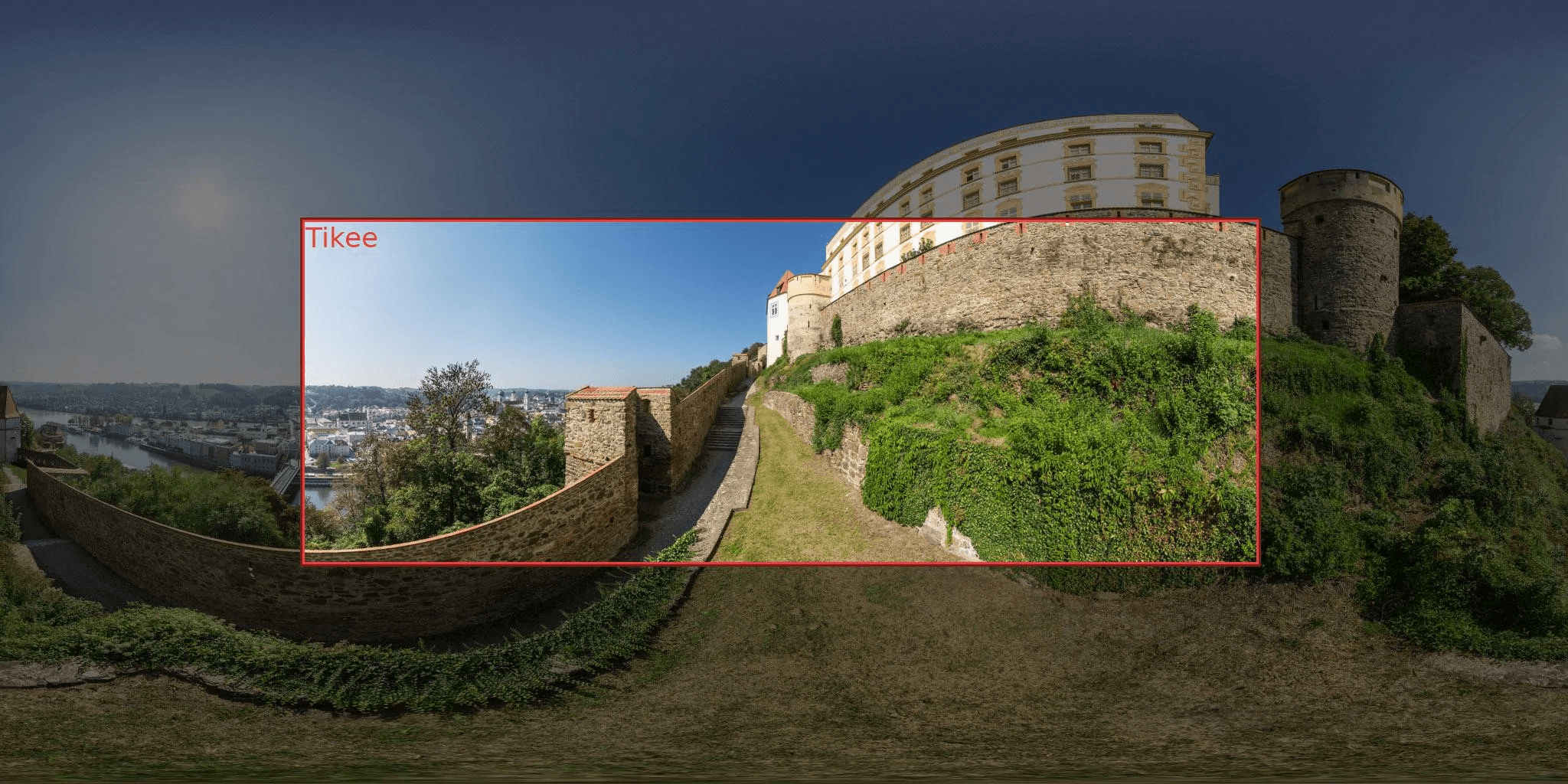
Para poder utilizar los efectos de "VR", es necesario crear una secuencia que tenga el tamaño de una proyección equirrectangular que contenga la vista de Tikee: 6960×3480 (a adaptar según la resolución inicial de la secuencia con la fórmula: ALTO = ALTO_ORIGINAL / 0,441 y ANCHO = 2 * ALTO) para una imagen de origen de 4260×1534. Empecemos por crear esta secuencia: Clic derecho en el panel de proyecto > Nuevo elemento > Secuencia.
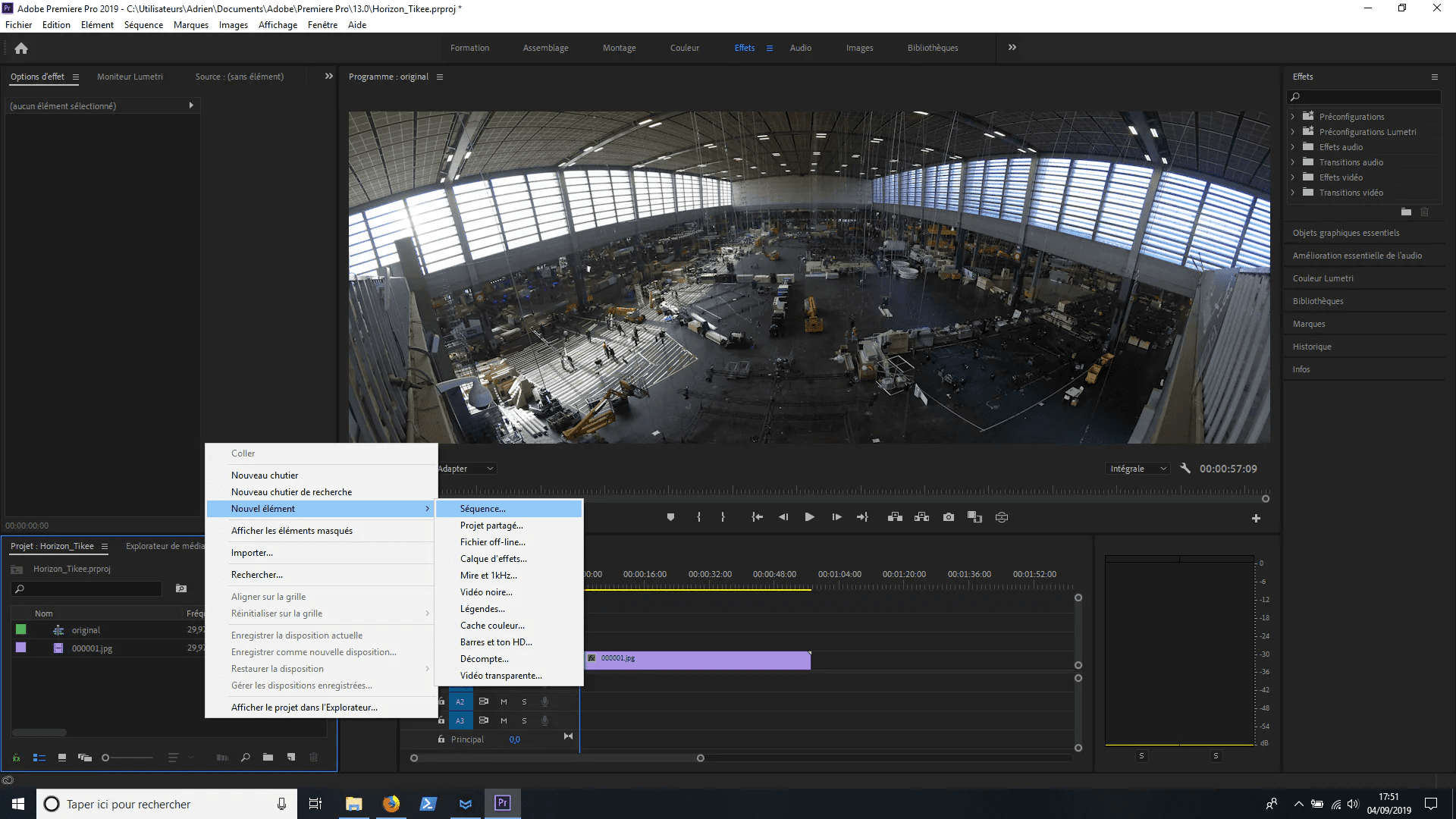
Creación de una secuencia
En los ajustes de la nueva secuencia, introduzca las dimensiones requeridas: 6960×3840 en nuestro caso:
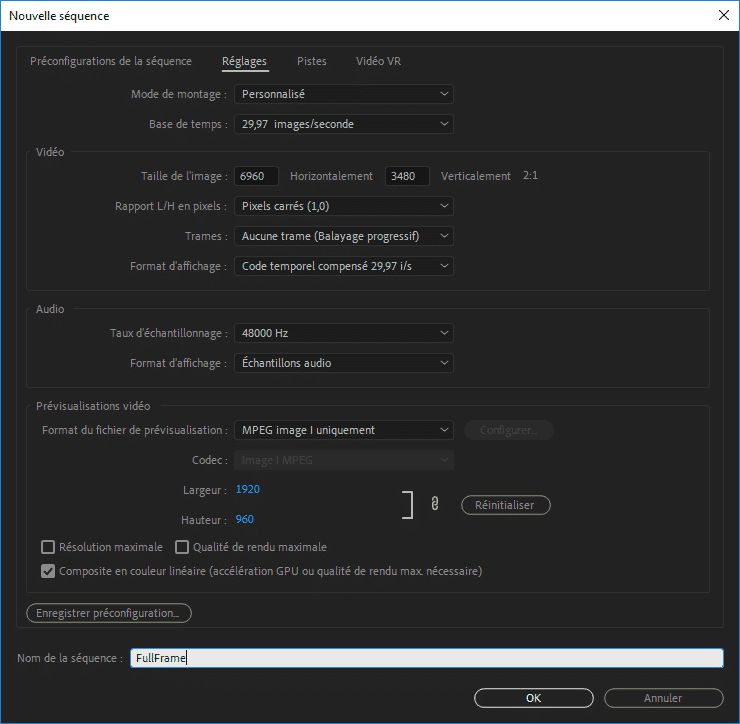
Parámetros de la secuencia
Renombre la secuencia como "FullFrame" para poder distinguirla de las demás más adelante. También le aconsejamos guardar la preconfiguración obtenida haciendo clic en "Guardar ajuste preestablecido". La volveremos a utilizar más adelante en este tutorial. Llamamos a esta preconfiguración "Tikee_4260x1534":
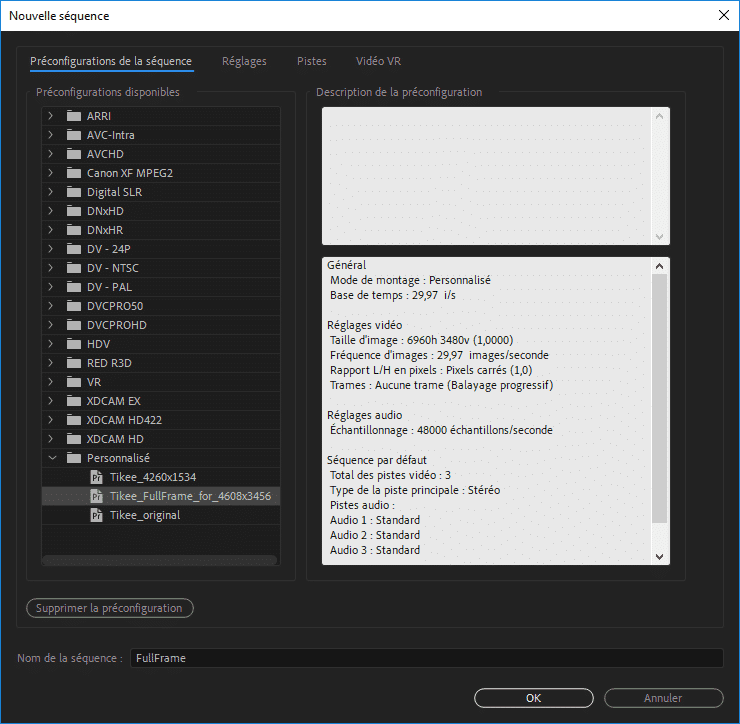
Preconfiguraciones de secuencias
Ahora tiene en su panel de proyecto una nueva secuencia vacía llamada "FullFrame". Añada la secuencia "original" arrastrándola a la línea de tiempo:
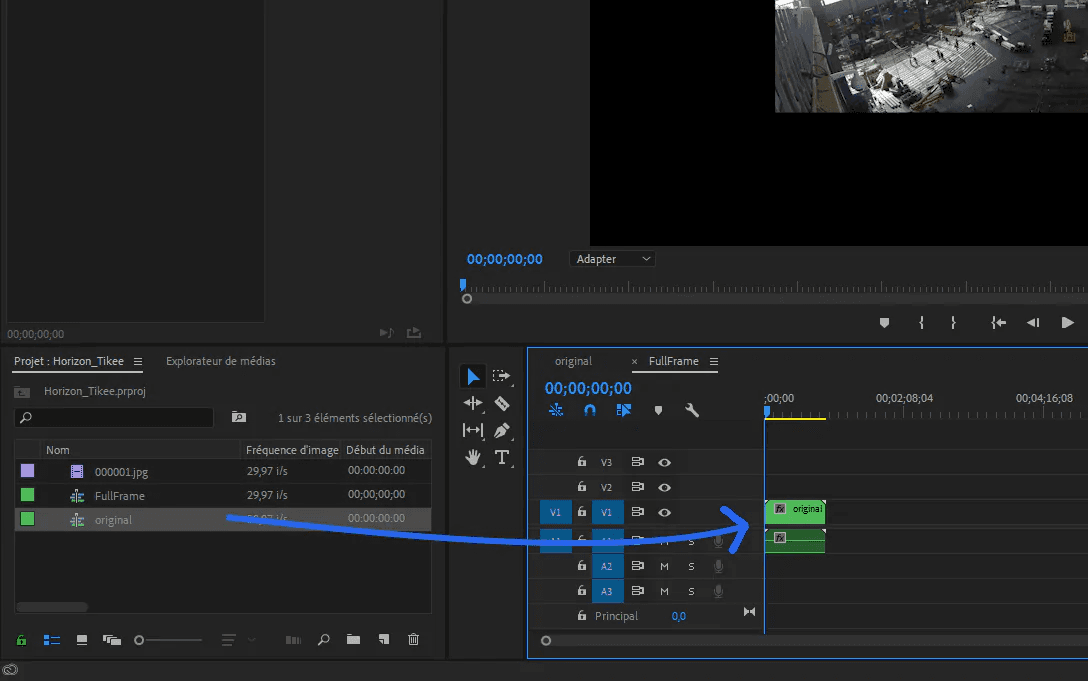
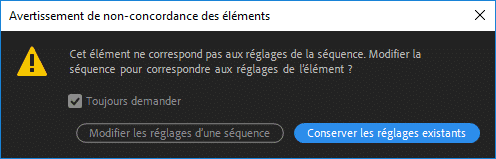
A continuación, aparecerá un mensaje de advertencia indicándole que las secuencias no tienen el mismo tamaño. Esto es precisamente lo que buscamos, así que mantenga los ajustes existentes.
Ahora tiene una nueva secuencia "FullFrame" que corresponde a un vídeo equirrectangular completo y contiene las imágenes de la Tikee.
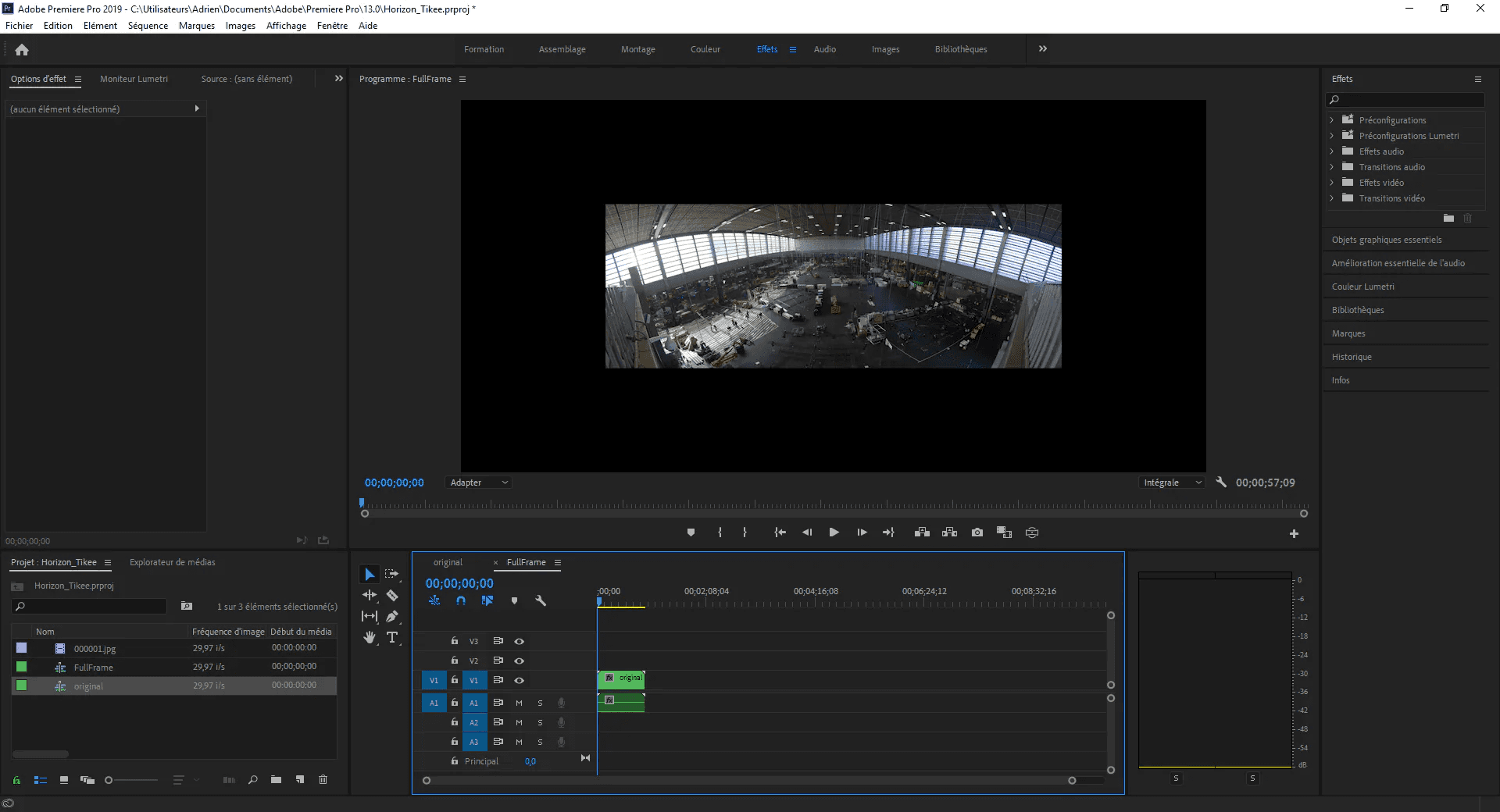
Corrección del horizonte
Aplicar el efecto de rotación de la esfera de VR
Ahora queremos aplicar un efecto de la categoría "Vídeo inmersivo" a este clip. A continuación, lo integraremos en una secuencia de la misma dimensión que llamaremos "FullFrame_horizon".
Puede repetir el primer paso "Creación de una secuencia" y seleccionar los ajustes preestablecidos "Tikee_4260x1534". Nombre esta secuencia como FullFrame_horizon.
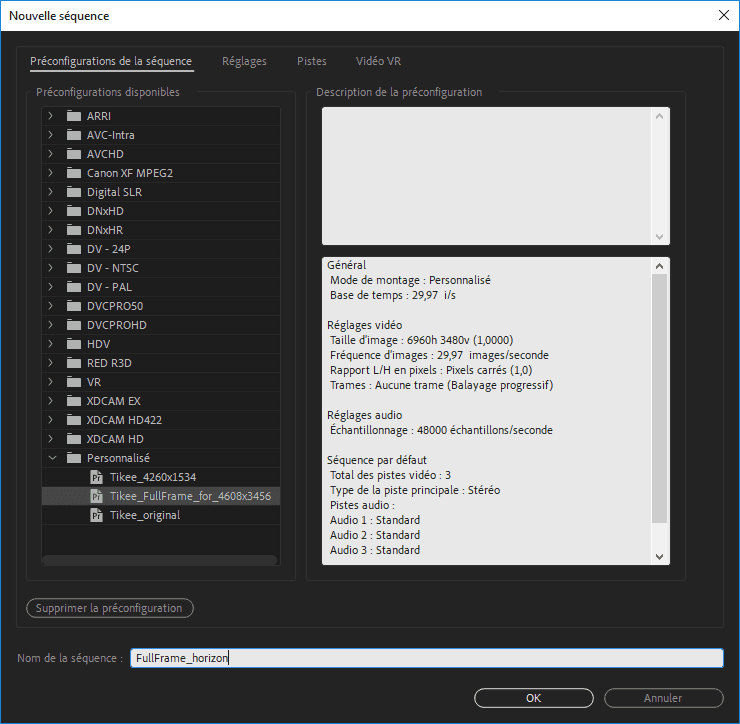
A continuación, añada la secuencia "FullFrame" arrastrándola a la línea de tiempo. Ahora podemos añadir el efecto "Girar esfera de VR" al clip "FullFrame" de la secuencia "FullFrame_horizon". Para ello, seleccione el efecto en el panel de "Efectos" (recuadro 1 en la siguiente imagen) y arrástrelo al clip "FullFrame" en la línea de tiempo. Verá entonces que este efecto aparece en la lista de efectos de vídeo de la secuencia (recuadro 2).
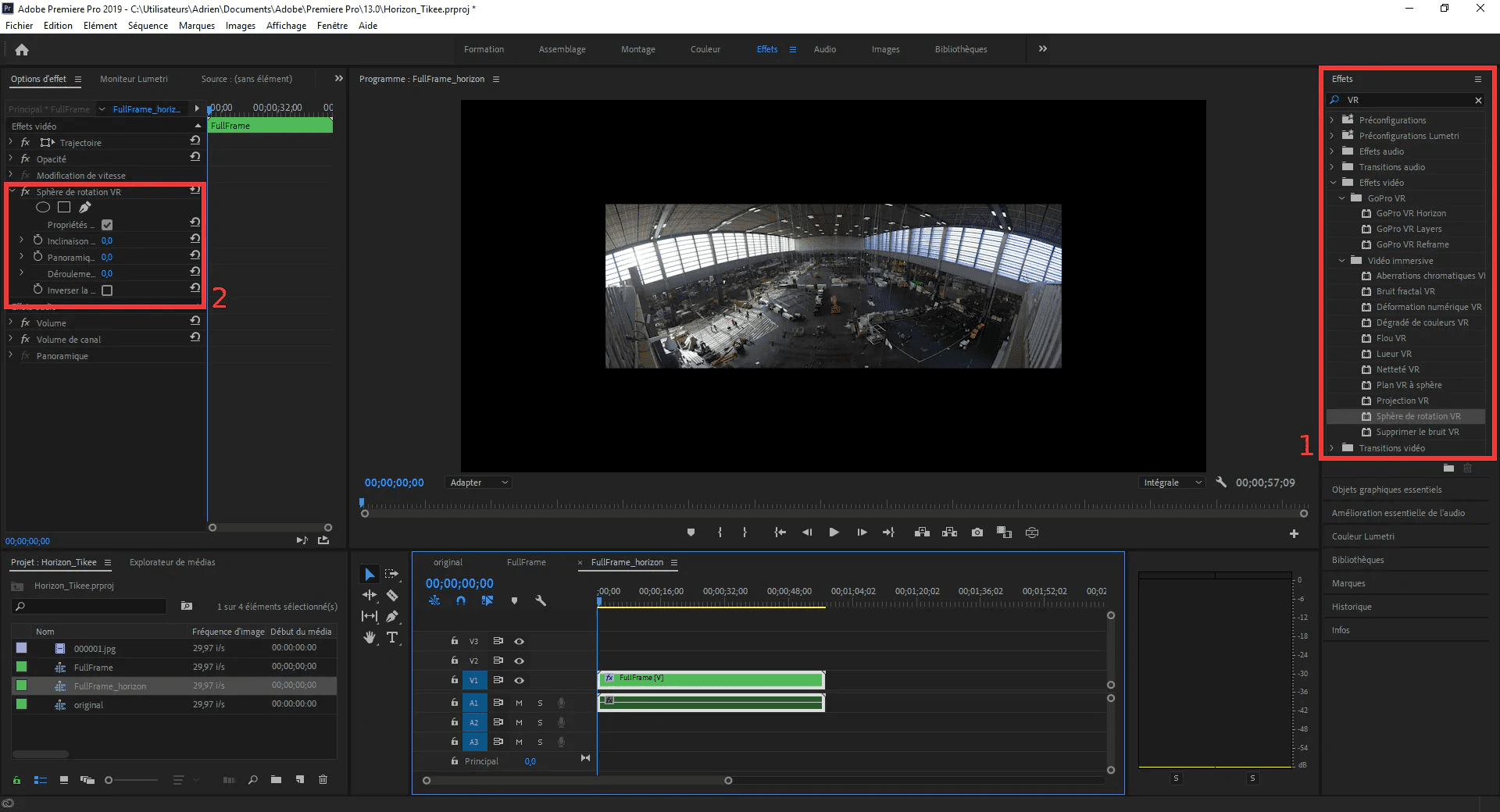
Añadir un efecto a un clip
Ajustar los parámetros
A continuación, puede ajustar los parámetros de efecto "Tilt" (Inclinación), "Pan" (Paneo) y "Roll" (Rotación), que son tres ángulos de la esfera de VR, para nivelar su horizonte.
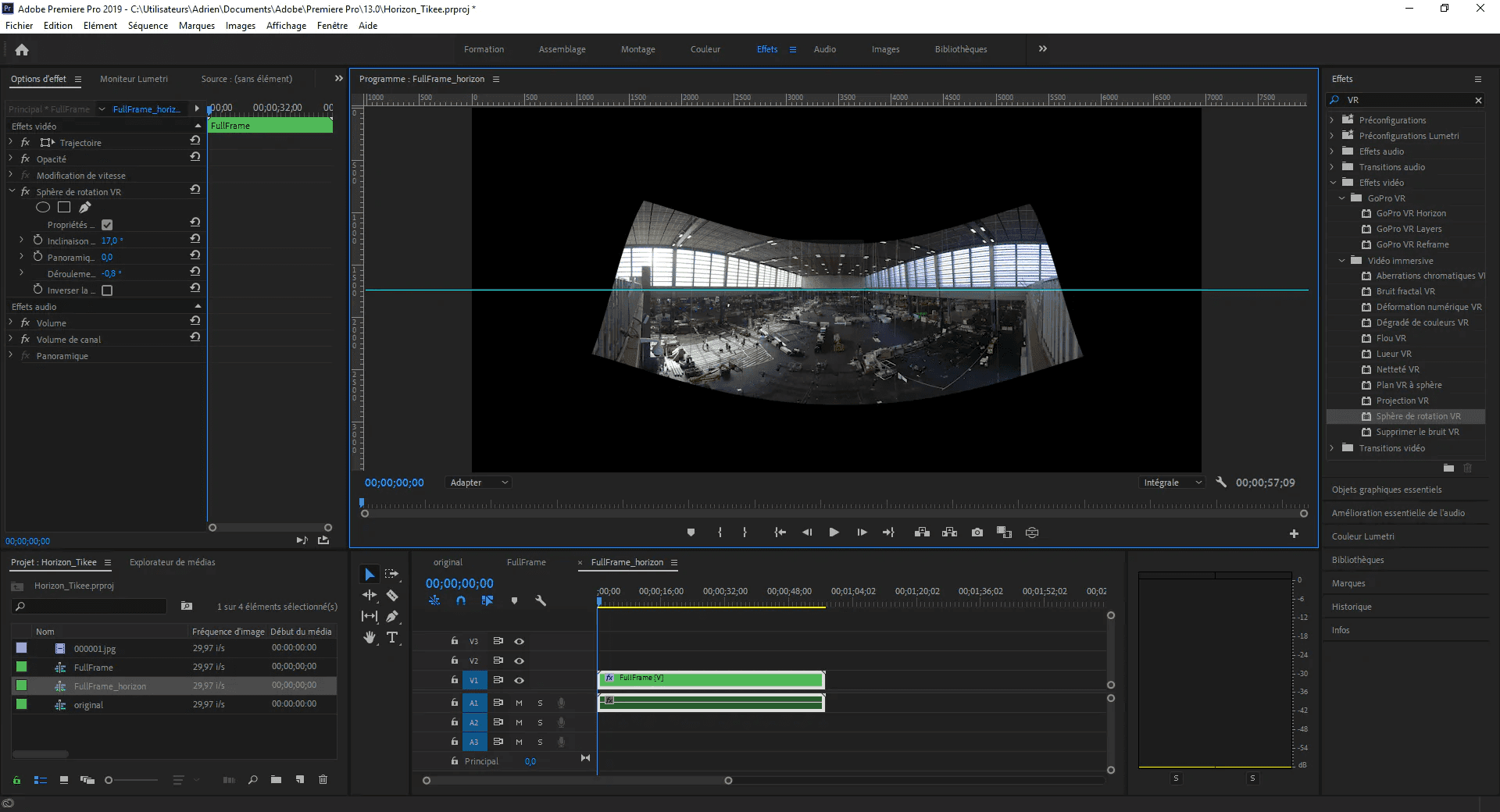
Horizonte corregido
Notará en la imagen anterior la presencia de una guía para ayudarnos a ajustar con precisión el horizonte. Para añadir una guía, haga clic en el área de previsualización del vídeo, luego en Ver > Añadir guía.
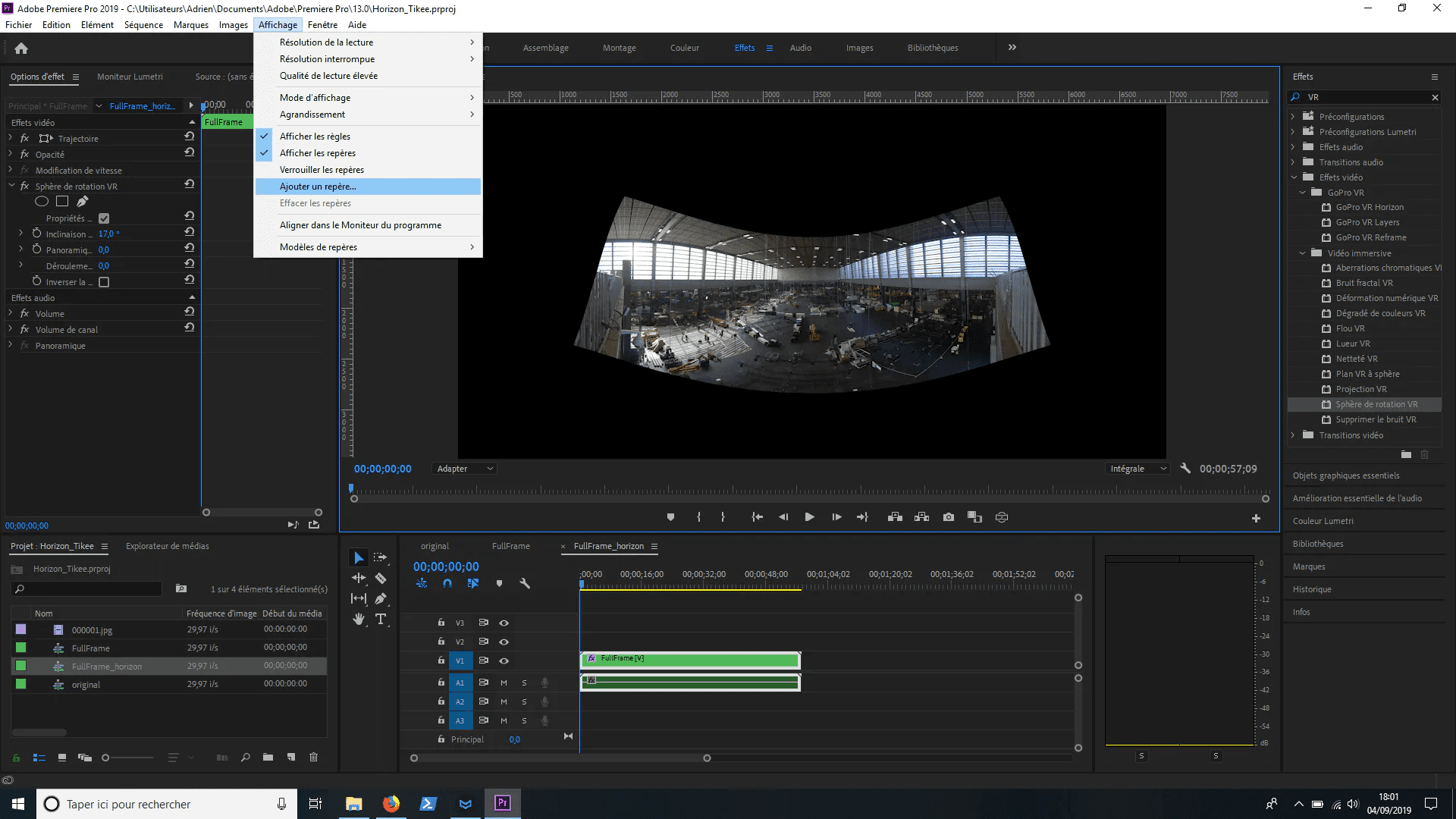
Añadir una guía
Una vez que esté satisfecho con los ajustes, puede proceder al siguiente paso. Nota: Puede utilizar este efecto con la línea de tiempo para estabilizar su timelapse realizado con Tikee. Solo tiene que añadir puntos clave con diferentes orientaciones. Probablemente volveremos a tratar esto en un próximo artículo del blog.
Crear una secuencia de recorte
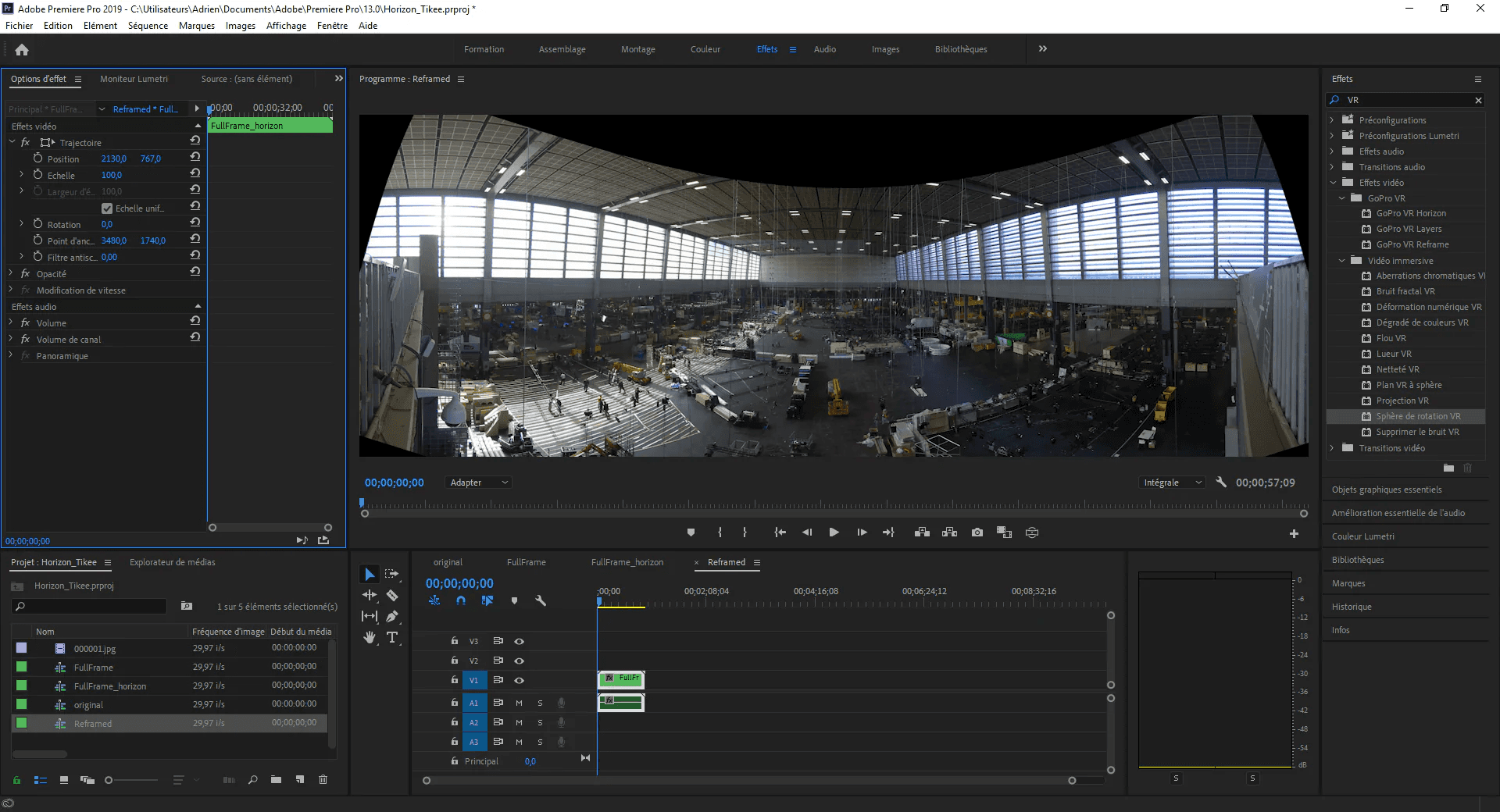
Recorte del vídeo final Para renderizar un vídeo sin los bordes negros, simplemente cree una nueva secuencia "Reframed" con las dimensiones correctas en la que incluiremos la secuencia "FullFrame_horizon". En nuestro caso, queremos conservar un formato panorámico del mismo tamaño que un timelapse original realizado por Tikee. Por lo tanto, creamos una secuencia de tamaño 4620×1534 que llamamos "Reframed".
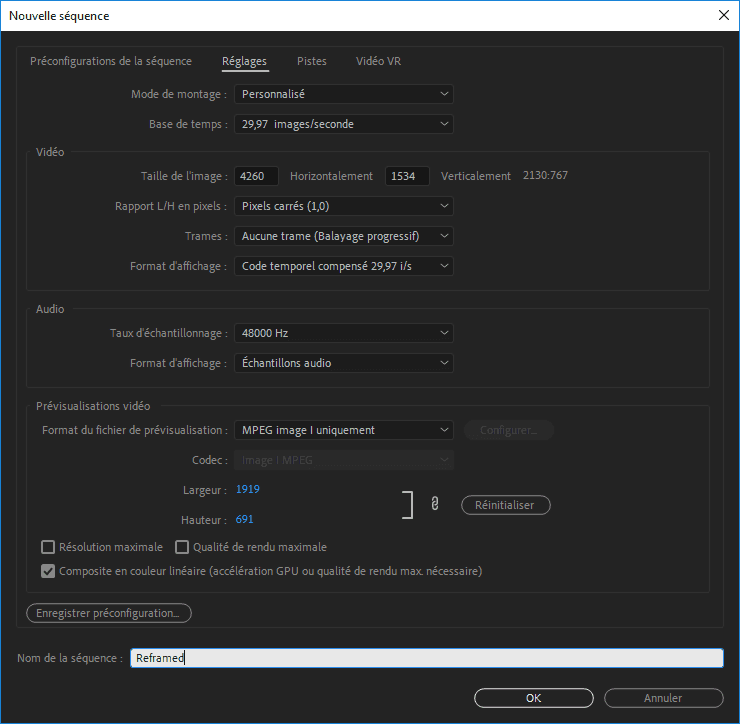
A continuación obtenemos lo siguiente:
Ajustar la posición y la escala
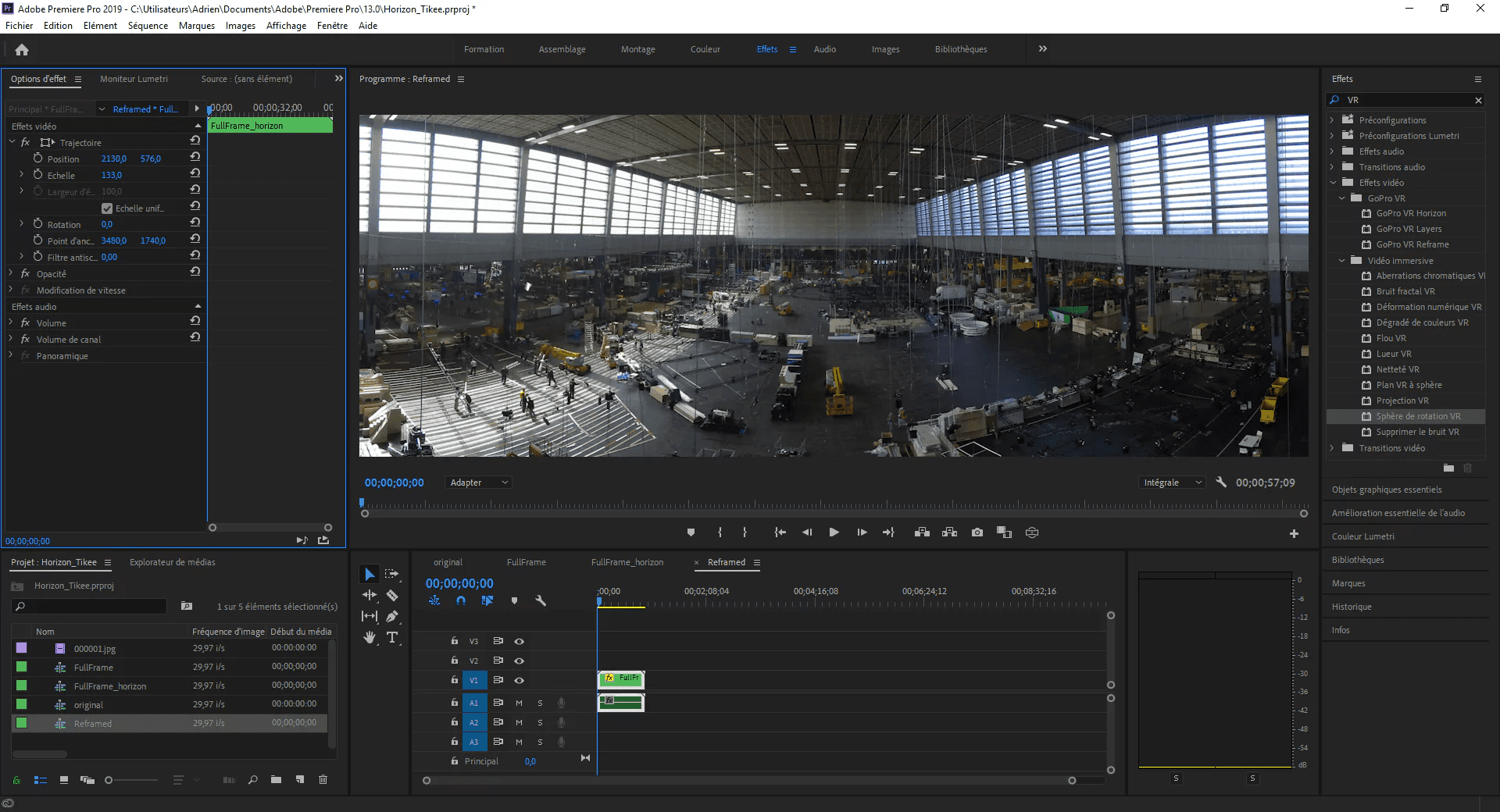
Se puede observar que todavía quedan zonas negras. Será necesario ajustar la posición y la escala del clip en la secuencia. Esto se hace modificando los parámetros "Posición" y "Escala" del efecto "Movimiento", que está activado por defecto en todos los clips de la secuencia:
Exportar la secuencia final
Después de modificar el efecto "Movimiento" Nota: este efecto se denomina "Movimiento" porque cuando se utiliza con parámetros que varían en el tiempo, permite realizar un efecto de "paneo y zoom" en el vídeo. Veremos en un futuro artículo de blog que es posible lograr mejores resultados para desplazarse dentro de un timelapse realizado con Tikee. Ya tiene su secuencia final lista para ser renderizada.
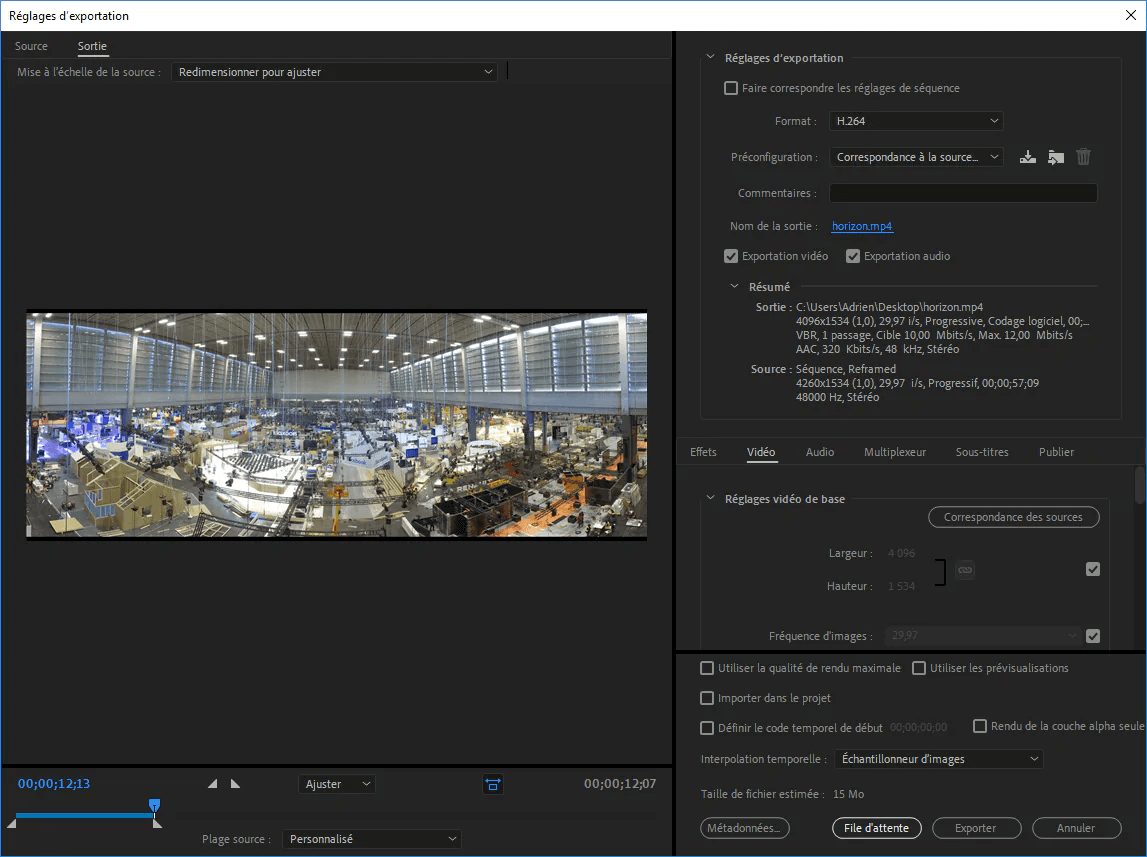
Vídeo obtenido: aquí.
Para proyectos que requieren un seguimiento de obras continuo, Tikee ofrece una solución para documentar a distancia el progreso de la obra mediante imágenes de timelapse automatizadas.
¡Esperamos que este artículo le haya sido de utilidad! Nos vemos pronto en un nuevo artículo técnico sobre timelapses con Tikee.
DEMOSTRACIÓN
Descubre la solución Tikee
Una videollamada de 30 minutos con un experto de Enlaps: colocación de la cámara, configuración de la cloud platform y presupuesto en función de la duración de su proyecto.
Sin compromiso · Horarios disponibles rápidamente