En este artículo, detallaremos cómo capturar imágenes en formato DNG con la cámara Tikee, a qué prestar atención durante el revelado de las imágenes y cómo generar un timelapse en nuestra plataforma.
No entraremos en los detalles específicos del revelado DNG para timelapse (coherencia temporal de los parámetros, antiflicker, etc.). Esto probablemente será el tema de una futura publicación en el blog ;)
La cámara Tikee permite capturar imágenes en formato DNG. Este estándar, creado por Adobe, permite almacenar los datos RAW del sensor junto con información sobre la cámara y las condiciones de disparo, lo que hace posible «revelar» estas imágenes utilizando un software dedicado como Adobe Lightroom CC. Este flujo de trabajo es muy valorado por los fotógrafos, ya que permite una reproducción de color personalizada y ajustes a medida para la reducción de ruido y el aumento de nitidez, más allá de lo que ofrecen los ajustes predeterminados de la cámara.
💡
Características principales - Flujo de trabajo para captura en DNG (RAW) con Tikee
Solo recuperación manual de tarjeta SD: Al seleccionar el formato de imagen "Raw" (DNG) se desactiva automáticamente la subida a la nube para preservar la batería de la cámara y los datos. Deberá recuperar manualmente los archivos de la tarjeta SD al final de la secuencia.
Mantenga intactos los nombres de archivo y los metadatos: Para poder subir más tarde los archivos JPEG revelados a la plataforma myTikee con éxito, no debe renombrar nunca los archivos ni alterar los campos de metadatos esenciales (
DateTimeOriginal,Maker,Model).Revelado de imágenes compatible con el cosido (stitch): Dado que las imágenes izquierda y derecha se combinan en un panorama, evite ajustes no uniformes como el viñeteado, los filtros radiales o los filtros graduados. No recorte ni aplique correcciones geométricas de lente si desea un formato panorámico.
Ajustes de exportación óptimos: Exporte las imágenes reveladas a la resolución máxima en formato JPEG con un valor de calidad recomendado de 70 para lograr el mejor equilibrio entre el tamaño del archivo y la claridad de la imagen.
Límites mínimos de procesamiento: Para procesar su proyecto en myTikee, la plataforma requiere al menos 100 pares de imágenes para iniciar el cosido panorámico y un mínimo de 150 pares para generar el vídeo de timelapse final.
Capturar imágenes en formato DNG
Actualmente, este modo solo está disponible para timelapses de «largo plazo».
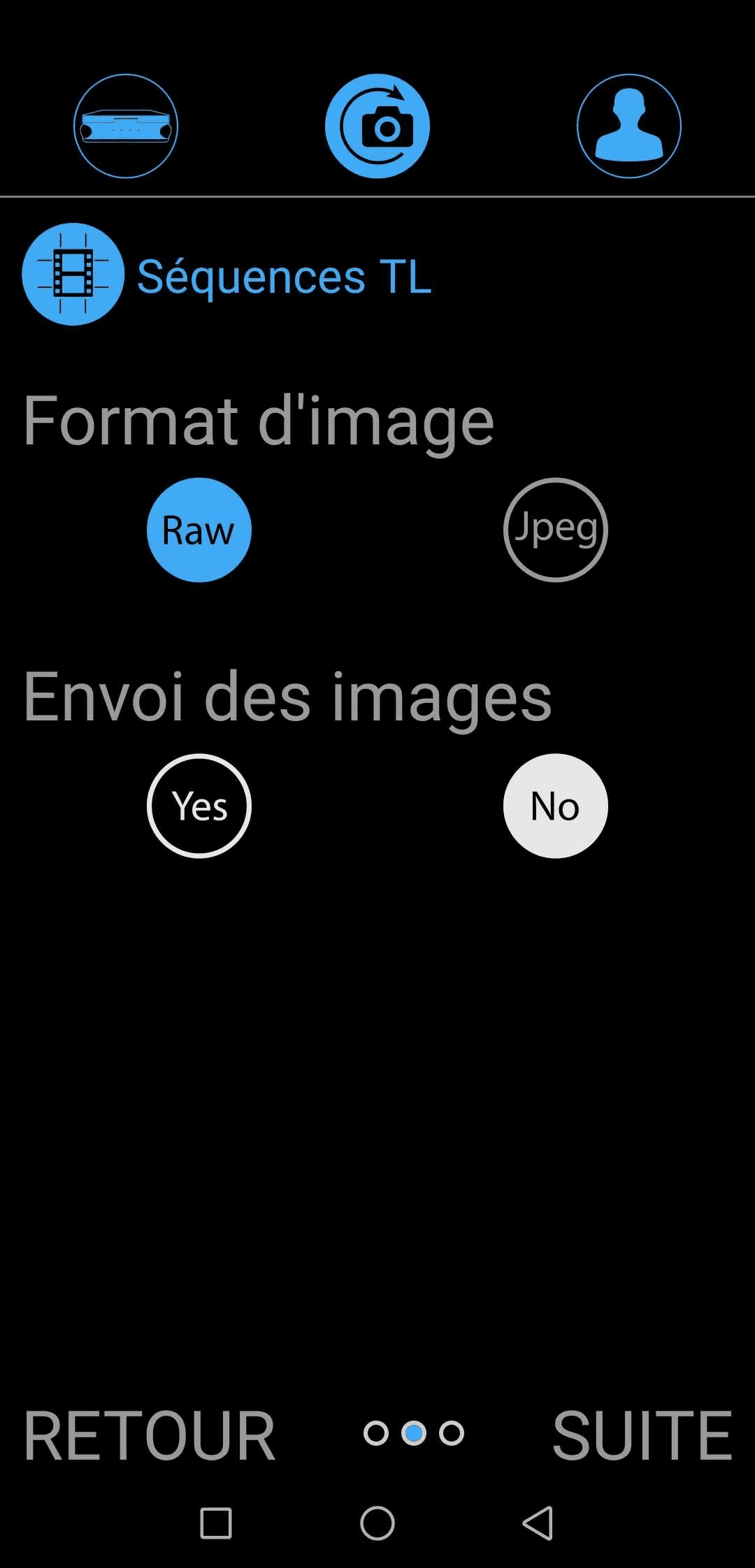
Al configurar su secuencia de timelapse, seleccione «Raw» para el «Formato de imagen» (ver imagen a continuación). Notará que el «envío de imágenes» se desactiva automáticamente: el tamaño de los archivos generados tendría un impacto demasiado importante en la autonomía de la cámara si los transmitiéramos por Wifi o 4G. Los archivos se almacenan en las tarjetas SD y tendrá que recuperarlos al final de la secuencia de captura. El resto de la configuración sigue el proceso habitual.
Importación de imágenes
Una vez recuperada su tarjeta SD, importe los archivos en su software de revelado favorito. Para Lightroom: Importar > «Copiar» copiará los archivos a una carpeta de su ordenador y los añadirá a su biblioteca.
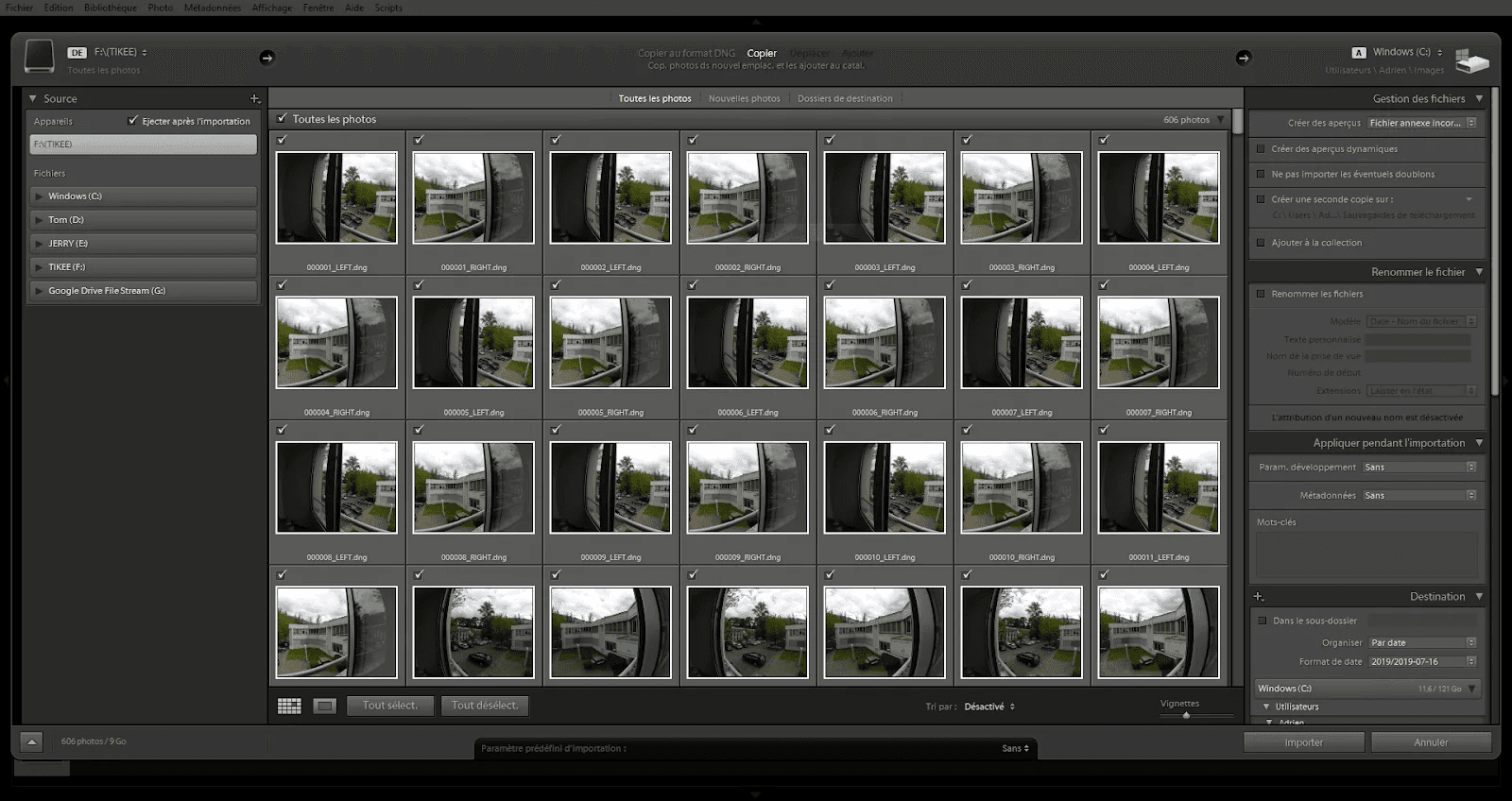
En este paso, debe tener cuidado de no renombrar los archivos.
Además, si está acostumbrado a editar los metadatos de importación, preste atención a no modificar los campos «DateTimeOriginal», «Maker», «Model» para poder importarlos a my.tikee.io más adelante.
Revelado de imágenes
En esta etapa, puede dar rienda suelta a su creatividad.
Sin embargo, tenga en cuenta que las imágenes se fusionarán posteriormente en un panorama. Por lo tanto, evite tratamientos no uniformes como:
Viñeteado
Filtros radiales
Filtros graduados
Una regla imprescindible* (si desea utilizar el formato panorámico): nada de recortes, corrección de objetivo u otra transformación geométrica, a menos que solo esté utilizando imágenes del sensor izquierdo o del derecho.
Exportación de imágenes
Al exportar, evite:
Cambiar el nombre de las imágenes. Por ejemplo, una imagen 000123_LEFT.dng debe exportarse como 000123_LEFT.jpg.
Eliminar los metadatos. Se deben conservar los mismos campos que durante la importación: «DateTimeOriginal», «Maker», «Model».
Algunos consejos adicionales:
La calidad JPEG se puede modificar. Le corresponde a usted encontrar un buen equilibrio entre el peso de los archivos de salida y la calidad de la imagen. Recomendamos un valor de 70. Consulte nuestro estudio comparativo aquí.
La resolución de salida también se puede ajustar. Pero cuidado, esto tendrá un impacto en la resolución del panorama generado. Recomendamos dejar la resolución máxima.
Crear un proyecto en my.tikee.io
En su espacio personal en my.tikee.io, cree un nuevo timelapse (botón «+»). Arrastre sus archivos al área provista para este fin para comenzar la subida, o haga clic en la «nube».
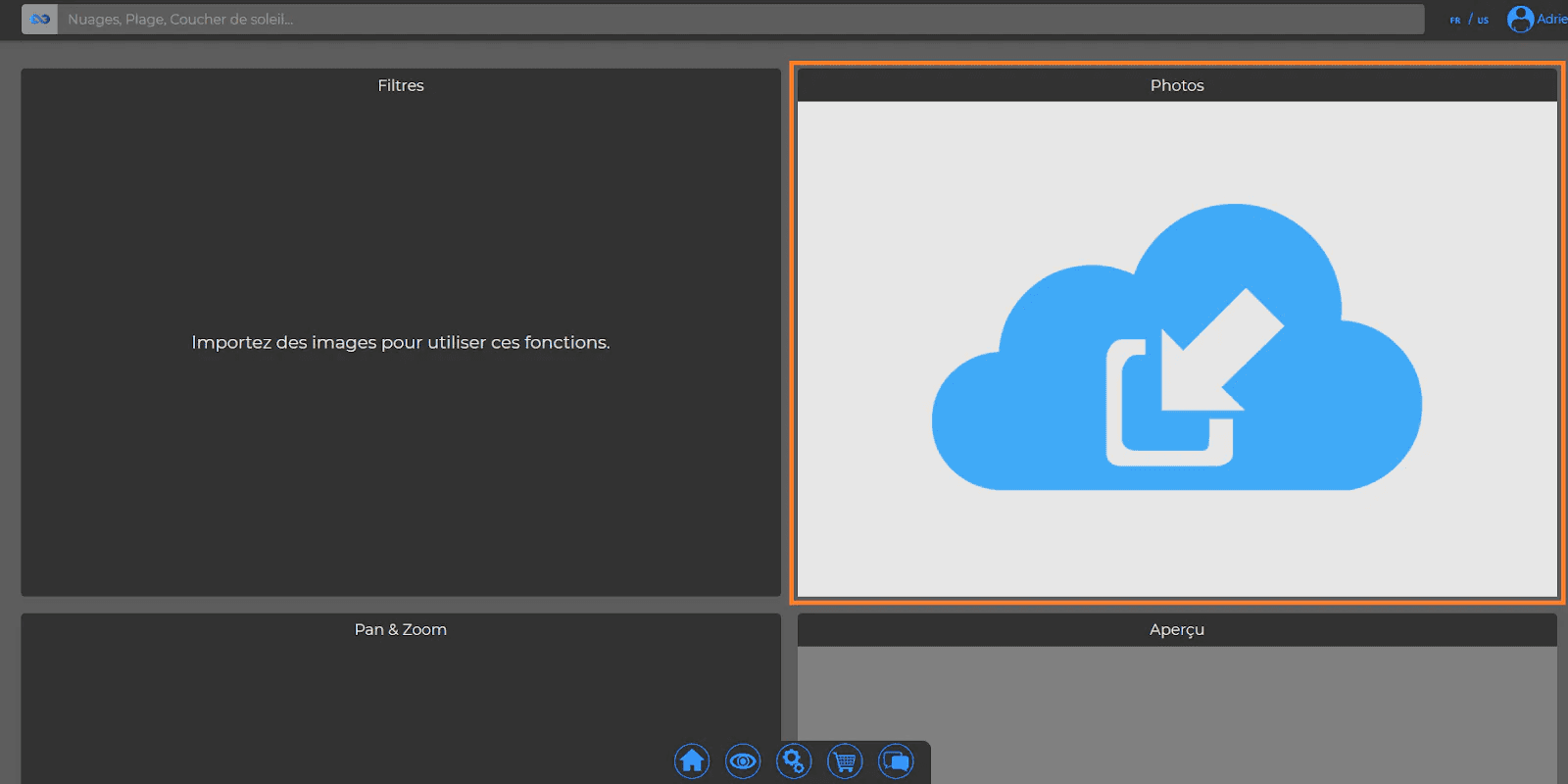
Se necesitan al menos 100 pares de imágenes para iniciar la fusión y 150 para crear un vídeo.
Después de unos momentos, su vídeo estará listo.
Por favor, póngase en contacto con nosotros para cualquier información adicional.
Nos vemos pronto en un nuevo artículo sobre técnicas de timelapse
DEMOSTRACIÓN
Descubre la solución Tikee
Una videollamada de 30 minutos con un experto de Enlaps: colocación de la cámara, configuración de la cloud platform y presupuesto en función de la duración de su proyecto.
Sin compromiso · Horarios disponibles rápidamente