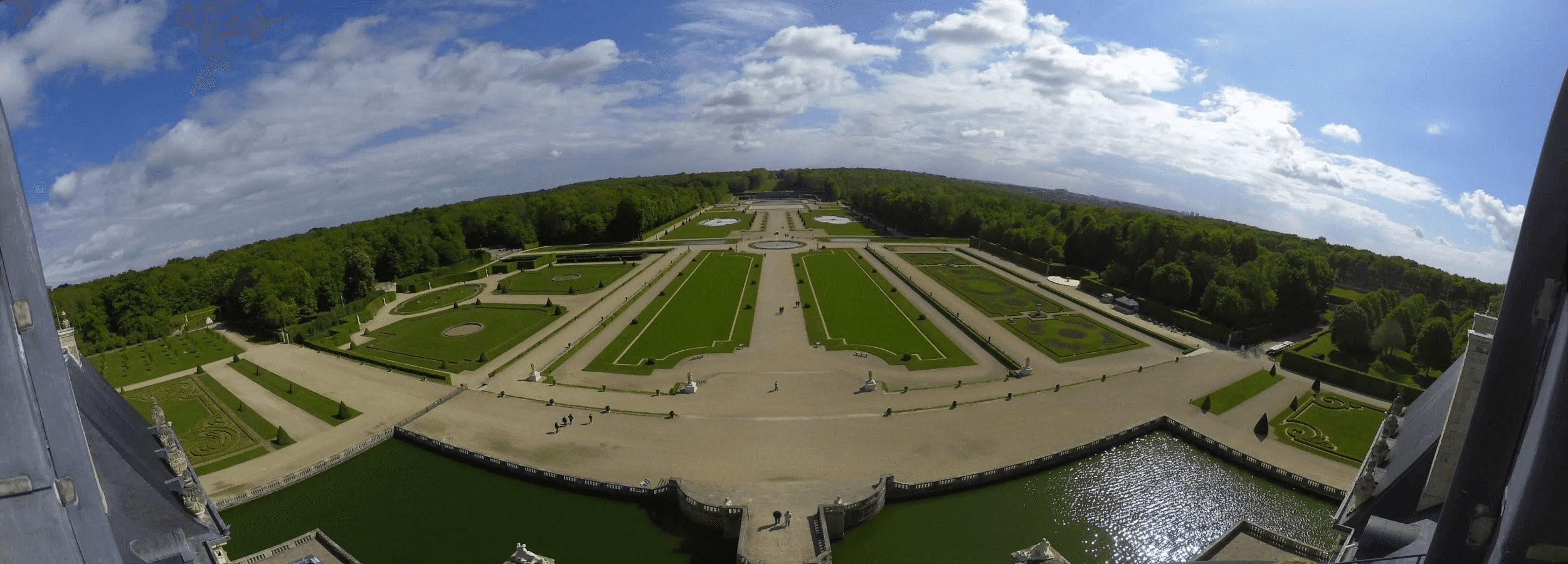
Dank des weiten Sichtfelds (220°) haben die von Tikee aufgenommenen Bilder ein Panoramaformat. Aus diesem Grund können Sie manchmal „Verzerrungen“ feststellen, wenn Sie Ihre Kamera mit Neigung installiert haben: Einige Linien, die in der Realität gerade sind, erscheinen auf dem Bild gekrümmt.
In diesem technischen Blogbeitrag, der fortgeschrittener ist als die vorherigen, werden wir untersuchen, wie man diese Horizontlinie korrigiert und ein ästhetisch ansprechenderes zeitraffer mit Tikee generiert… Über die Erstellung von Zeitraffer hinaus kann Tikee auch als monitoring-Software für Bauprojekte verwendet werden, um Projekte im Laufe der Zeit zu dokumentieren und zu überwachen.
💡
Wichtigste Erkenntnisse - Korrektur der Horizontverzerrung in Panorama-Zeitraffern
Die Ursache der Krümmung: Das ultraweite 220°-Sichtfeld von Tikee verwendet ein äquirechteckiges Projektionsformat. Wenn die Kamera geneigt, versehentlich angestoßen oder uneben montiert ist, erscheinen gerade Linien (wie Skylines oder Wände) stark gekrümmt.
Das unverzichtbare Toolset: Die Behebung dieser Verzerrungsprobleme erfordert Adobe Premiere Pro und die integrierten VR-Plugins (Immersive Video), die auf einem mehrschichtigen Workflow basieren, der als „Sequenzkomposition“ bekannt ist.
Der mathematische Skalierungsschritt: Um immersive VR-Effekte zu nutzen, müssen Sie Ihr unbearbeitetes Panoramamaterial zunächst in eine benutzerdefinierte, übergroße Sequenz einfügen, die auf eine vollständige 360°-Kugel abgebildet ist. Diese wird mit einer bestimmten Seitenverhältnis-Formel berechnet (Höhe = Originalhöhe / 0,441).
Begradigen der Kugel: Wenden Sie den Effekt „VR-Kugel drehen“ auf das verschachtelte Filmmaterial an. Auf diese Weise können Sie die Regler für Neigung, Panorama und Rollen manuell an benutzerdefinierten visuellen Markierungen ausrichten, um die schiefe Horizontlinie nahtlos auszugleichen.
Neuausrichtung und Stabilisierung: Fügen Sie Ihre begradigte VR-Sequenz in eine finale „Neu gerahmte“ Sequenz ein, um schwarze Ränder wegzuschneiden, die Bildskalierung anzupassen oder animierte Keyframes hinzuzufügen, um unruhiges Filmmaterial zu stabilisieren und flüssige, dynamische Kamerabewegungen zu erzeugen.
Technisch gesehen werden unsere Bilder in einem äquirechteckigen Format projiziert (weitere Informationen auf Wikipedia). Da wir jedoch keine vollständige Kugel abdecken, wie beispielsweise in einem VR-Video, haben wir die Ränder abgeschnitten, um nur den Teil zu präsentieren, der Inhalt enthält.
Es kann vorkommen, dass eine Kamera nicht perfekt horizontal installiert wurde, sich während der Aufnahme bewegt hat oder die Aufnahmebedingungen des Motivs es nicht zuließen, die zeitraffer-Kamera horizontal zu installieren.
Aus diesen Gründen haben Sie möglicherweise eine starke Krümmung der Horizontlinie bemerkt, die unästhetisch wirken kann.
In diesem technischen Blogbeitrag werden wir untersuchen, wie man diese Horizontlinie korrigiert und mit Tikee einen ästhetisch ansprechenderen zeitraffer generiert.
Warum Panoramabilder verzerrt sein können
Technisch gesehen werden unsere Bilder in einem äquirechteckigen Format projiziert. Da wir jedoch keine vollständige Kugel abdecken, haben wir die Ränder abgeschnitten, um nur den Inhalt zu zeigen. Manchmal wurde die Kamera nicht perfekt horizontal installiert, hat sich während der Aufnahme bewegt oder die Aufnahmebedingungen ließen keine perfekt horizontale Ausrichtung zu. Diese Situationen können dazu führen, dass sich die Horizontlinie krümmt, was unschön aussehen kann.
Erforderliche Ausrüstung
Für dieses Tutorial benötigen Sie:
Ihre Panoramafotos, chronologisch geordnet und mit einem Index versehen.
Die Bearbeitungssoftware Adobe Premiere Pro mit ihren VR-Plugins. In diesem technischen Blogbeitrag, der fortgeschrittener ist als die vorherigen, werden wir sehen, wie man diese Horizontlinie korrigiert und einen ästhetischeren zeitraffer generiert.
Erstellung des Projekts
In dem Beispiel, das wir für den Rest des Artikels heranziehen, wurde die während der Messe Vivatech 2019 installierte Kamera nach unten gerichtet, um ein Maximum an Ausstellern zu erfassen. Man stellt jedoch eine störende Krümmung am Horizont (den Fenstern) fest. In diesem Tutorial werden wir diese Linie geradebiegen und das Bild zuschneiden, um uns auf den Aufbau der Ausstellerstände zu konzentrieren.
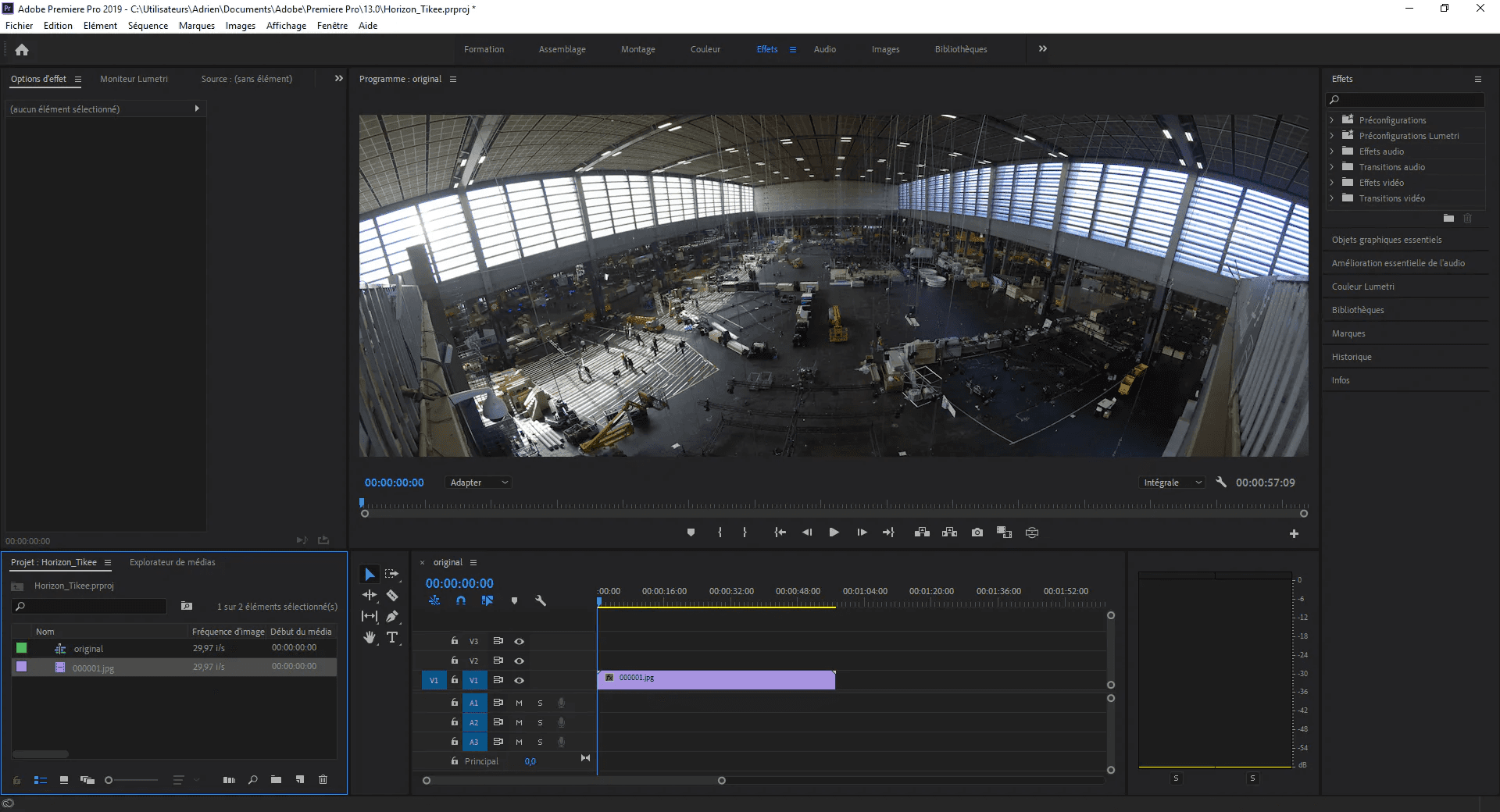
Unser Ausgangs-Arbeitsbereich
Komposition von Sequenzen Das grundlegende Konzept, das wir später verwenden werden, ist die „Sequenzkomposition“. Das Prinzip besteht darin, dass eine Sequenz im Sinne von Adobe Premiere über Eigenschaften wie Bildgröße, Bildrate, Vorschau usw. verfügt und eine Reihe von Videoclips enthält. Ein Film kann jedoch auch als einzelner Videoclip betrachtet werden, der in einen anderen Film integriert werden kann. Letzterer kann andere Parameter aufweisen. Daher werden wir: Unsere „Original“-Sequenz in eine größere Sequenz integrieren, die ein vollständiges äquirechteckiges Video (VR 360) darstellt, einen VR-Drehung-Effekt der Kugel auf diese neue Sequenz anwenden, diese letzte Sequenz zuschneiden und das Medium exportieren.
Integration in ein vollständiges Äquirechteck
Das äquirechteckige Format wird herkömmlicherweise bei 360-Grad-Bildern verwendet. Es ermöglicht die Darstellung einer vollständigen Kugel: 360° horizontal, 180° vertikal. Die Tikee erfasst nicht dieses gesamte Sichtfeld, sondern nur einen Teil davon:
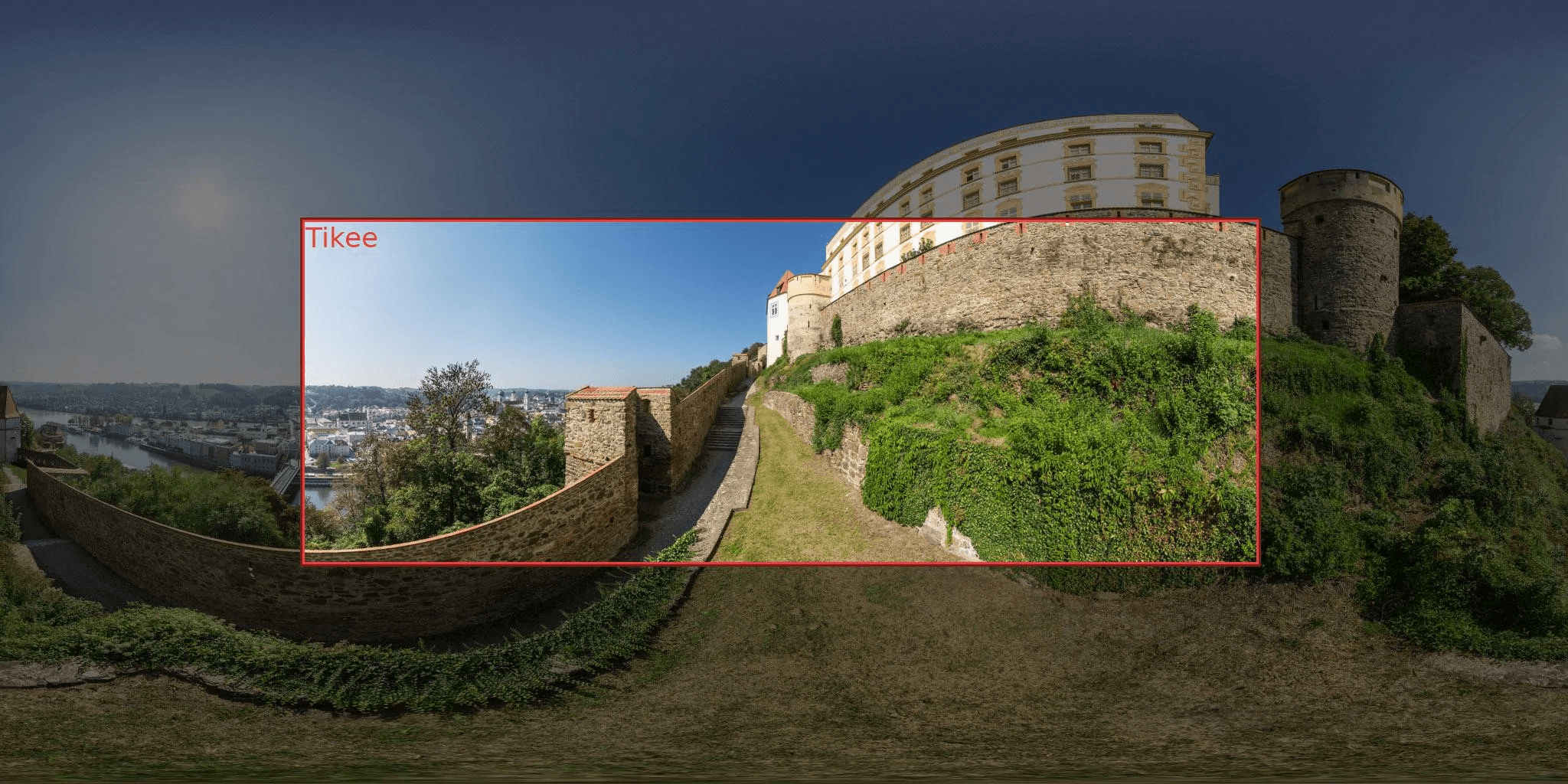
Um „VR“-Effekte nutzen zu können, ist es daher erforderlich, eine Sequenz zu erstellen, welche die Größe eines Äquirechtecks hat, das die Tikee-Ansicht enthält: 6960×3480 (anzupassen an die ursprüngliche Auflösung der Sequenz mit der Formel: HÖHE = ORIGINAL_HÖHE / 0,441 und BREITE = 2 * HÖHE) für ein Quellbild von 4260×1534. Beginnen wir mit der Erstellung dieser Sequenz: Rechtsklick im Projektfenster > Neues Element > Sequenz.
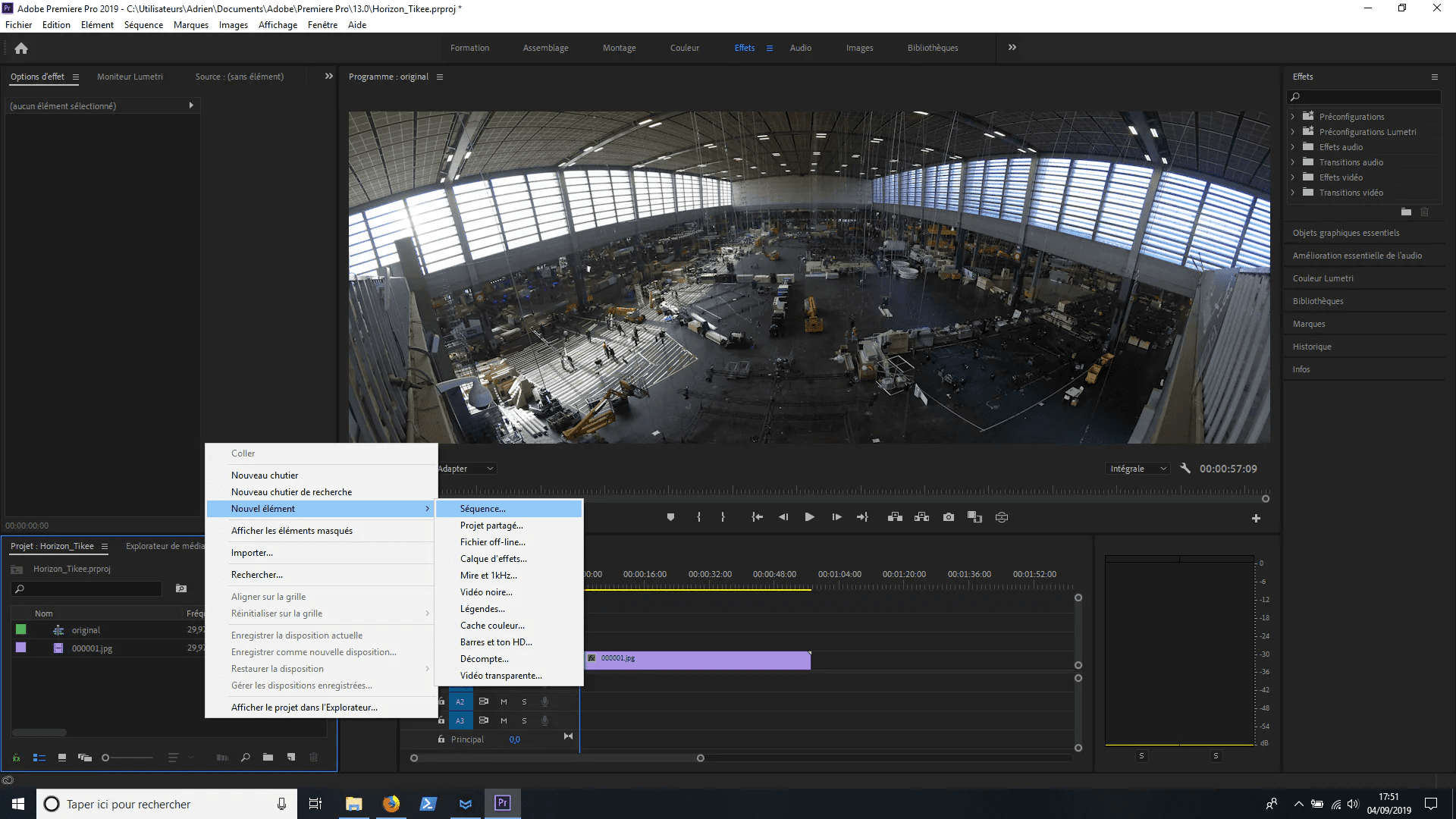
Erstellen einer Sequenz
Tragen Sie in den Einstellungen der neuen Sequenz die erforderlichen Maße ein: in unserem Fall 6960×3840:
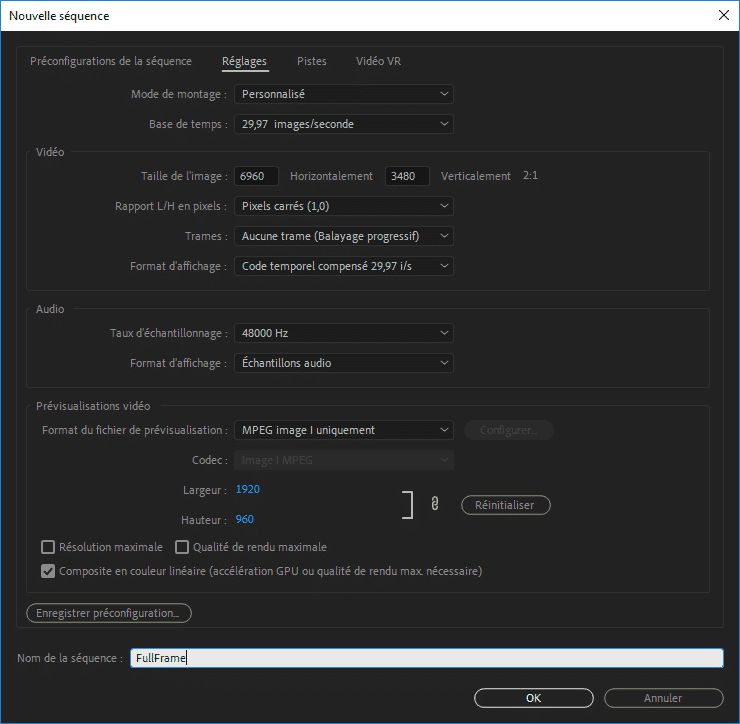
Sequenzparameter
Benennen Sie die Sequenz in „FullFrame“ um, um sie im Folgenden von den anderen unterscheiden zu können. Wir empfehlen Ihnen außerdem, die erhaltene Voreinstellung zu speichern, indem Sie auf „Vorgabe speichern“ klicken. Wir werden sie später in diesem Tutorial wiederverwenden. Wir haben diese Voreinstellung „Tikee_4260x1534“ genannt:
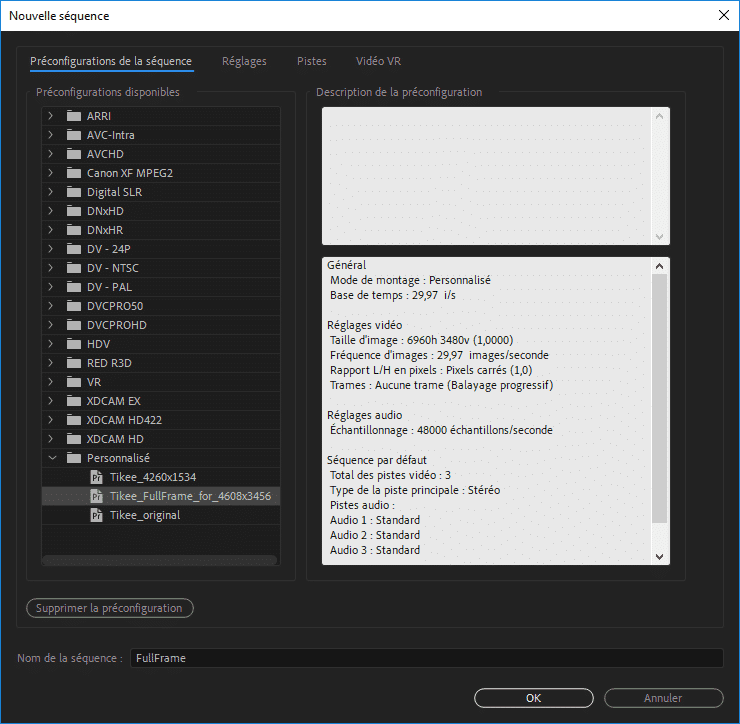
Voreinstellungen von Sequenzen
Sie haben nun in Ihrem Projektfenster eine neue leere Sequenz namens „FullFrame“. Fügen Sie die „Original“-Sequenz hinzu, indem Sie sie in die Timeline ziehen:
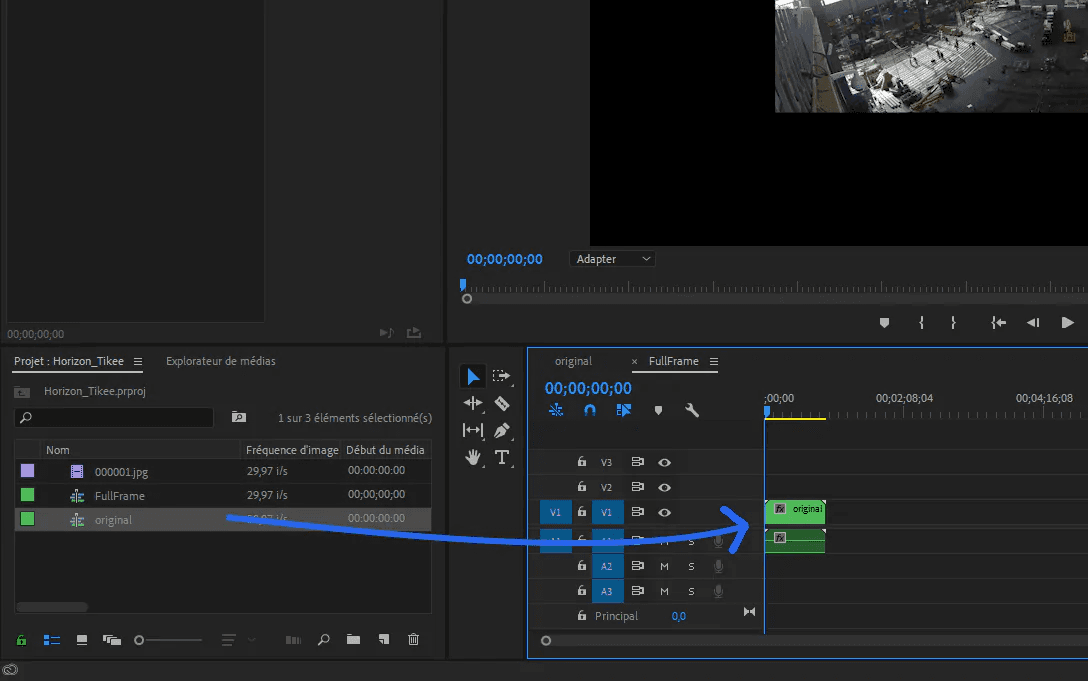
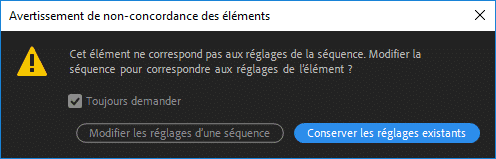
Sie erhalten dann eine Warnmeldung, dass die Sequenzen nicht die gleiche Größe haben. Das ist genau das, was wir beabsichtigen. Behalten Sie daher die vorhandenen Einstellungen bei.
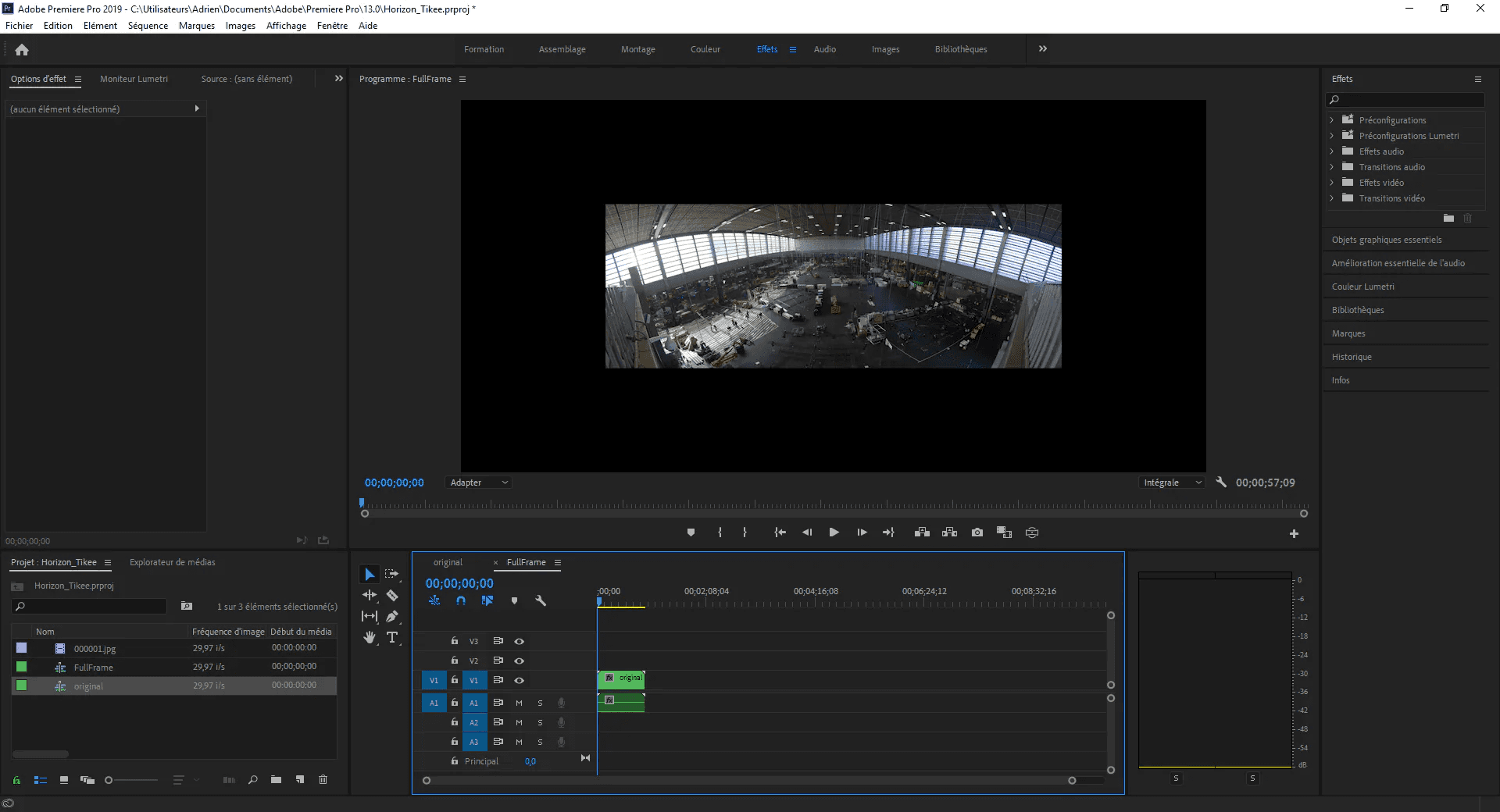
Sie haben nun eine neue Sequenz „FullFrame“, die einem vollständigen äquirechteckigen Video entspricht und die Bilder der Tikee enthält.
Horizontkorrektur
Wenden Sie den Effekt VR-Kugeldrehung an
Wir möchten nun einen Effekt aus der Kategorie „Immersive Video“ auf diesen Clip anwenden. Wir werden ihn dann in eine Sequenz der gleichen Dimension integrieren, die wir „FullFrame_horizon“ nennen.
Sie können den ersten Schritt „Erstellen einer Sequenz“ wiederholen und die Voreinstellungen „Tikee_4260x1534“ auswählen. Benennen Sie diese Sequenz in FullFrame_horizon um.
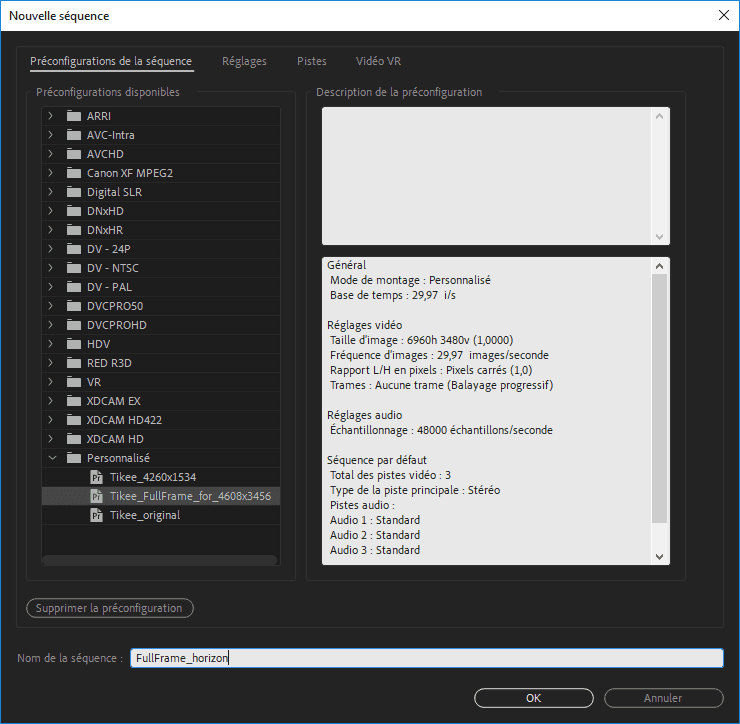
Fügen Sie dann die Sequenz „FullFrame“ hinzu, indem Sie sie in die Timeline ziehen. Nun können wir den Effekt „VR-Kugel drehen“ auf den „FullFrame“-Clip der Sequenz „FullFrame_horizon“ anwenden. Wählen Sie dazu den Effekt im Bedienfeld „Effekte“ aus (Bereich 1 im folgenden Bild) und ziehen Sie ihn auf den „FullFrame“-Clip in der Timeline. Dieser Effekt erscheint dann in der Liste der Videoeffekte der Sequenz (Bereich 2).
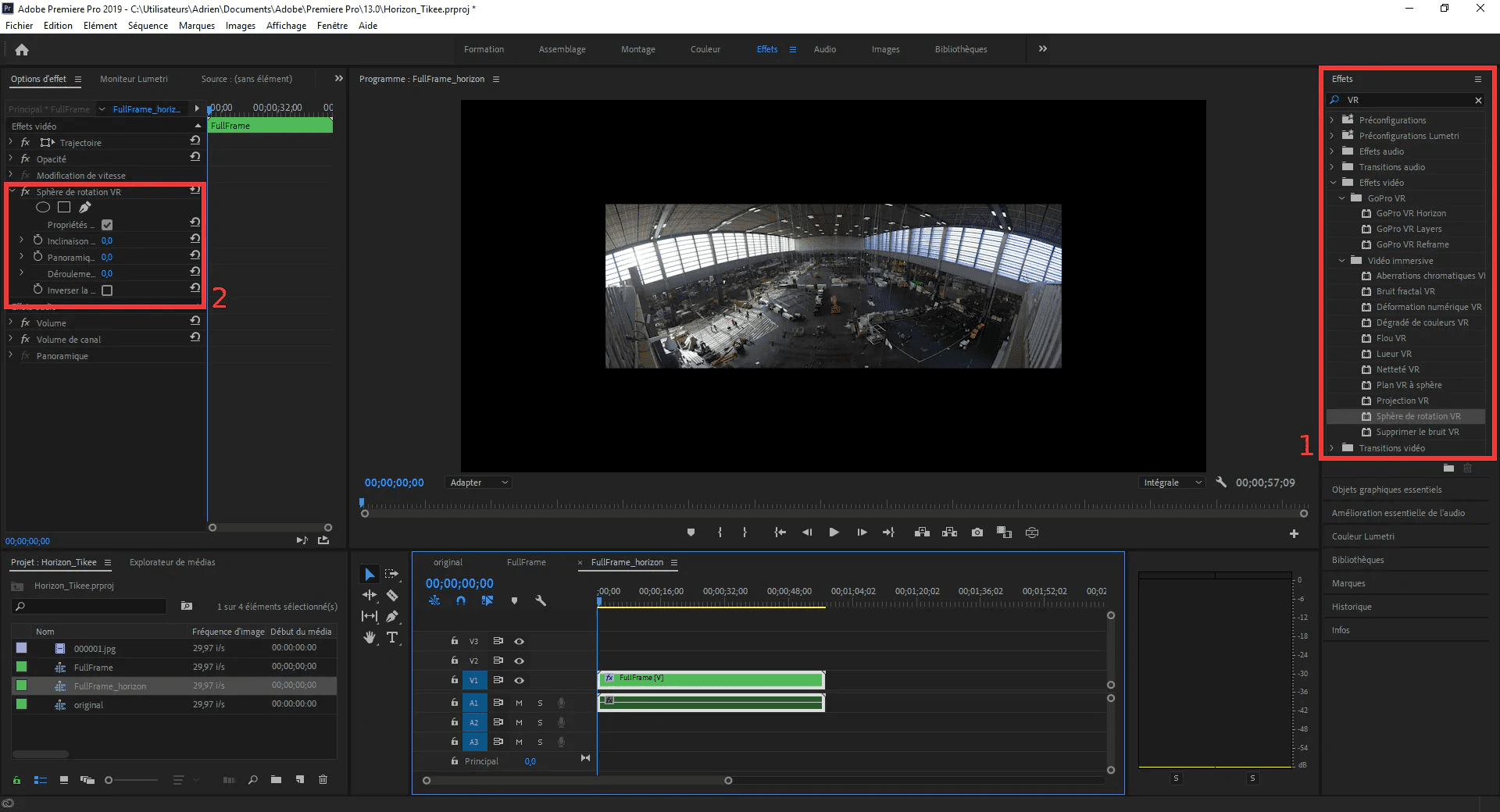
Einen Effekt zu einem Clip hinzufügen
Passen Sie die Parameter an
Sie können dann die Effekteinstellungen für „Neigen“, „Schwenken“ und „Rollen“ anpassen, bei denen es sich um drei Winkel der VR-Kugel handelt, um Ihren Horizont auszurichten.
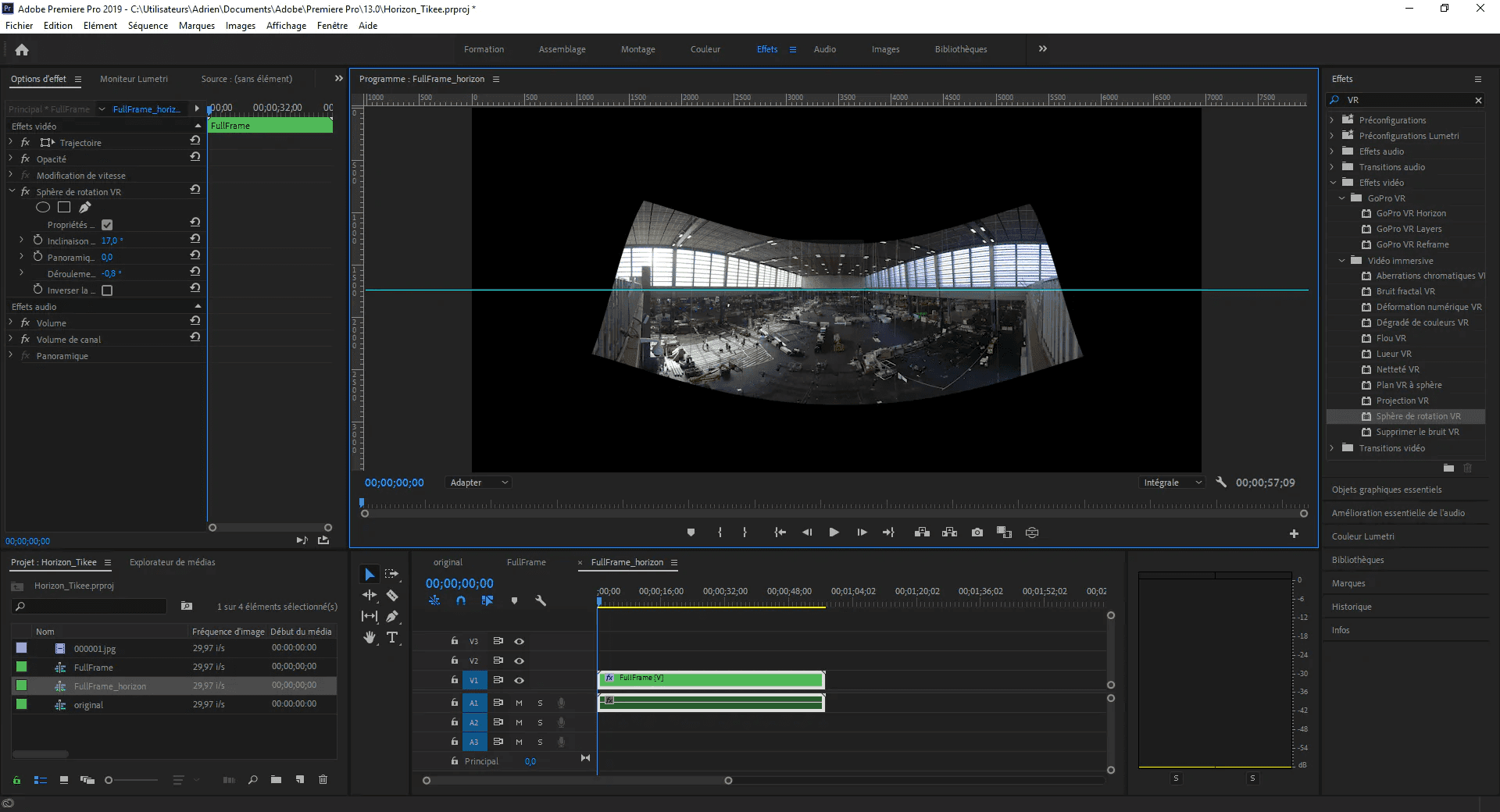
Ausgerichteter Horizont
Auf dem vorherigen Bild werden Sie das Vorhandensein einer Markierung bemerken, die uns hilft, den Horizont präzise auszurichten. Um eine Markierung hinzuzufügen, klicken Sie in den Vorschaubereich des Videos, dann auf Ansicht > Marker hinzufügen.
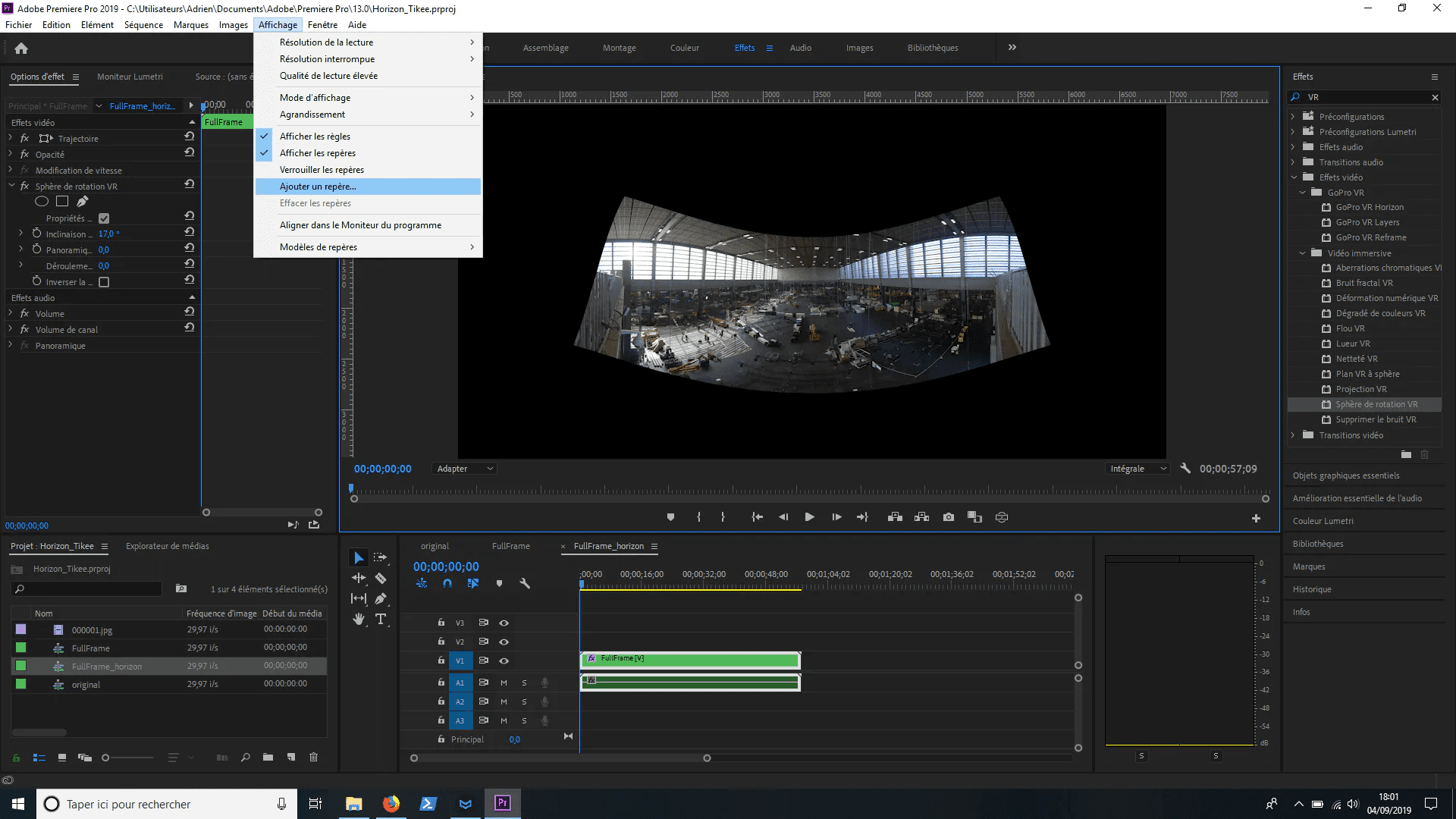
Einen Marker hinzufügen
Sobald Sie mit den Einstellungen zufrieden sind, können Sie mit dem nächsten Schritt fortfahren. Hinweis: Sie können diesen Effekt mit der Timeline verwenden, um Ihren mit Tikee aufgenommenen Zeitraffer zu stabilisieren. Fügen Sie einfach Keyframes mit unterschiedlichen Ausrichtungen hinzu. Wir werden darauf wahrscheinlich in einem zukünftigen Blogbeitrag zurückkommen.
Erstellen Sie eine Zuschneide-Sequenz
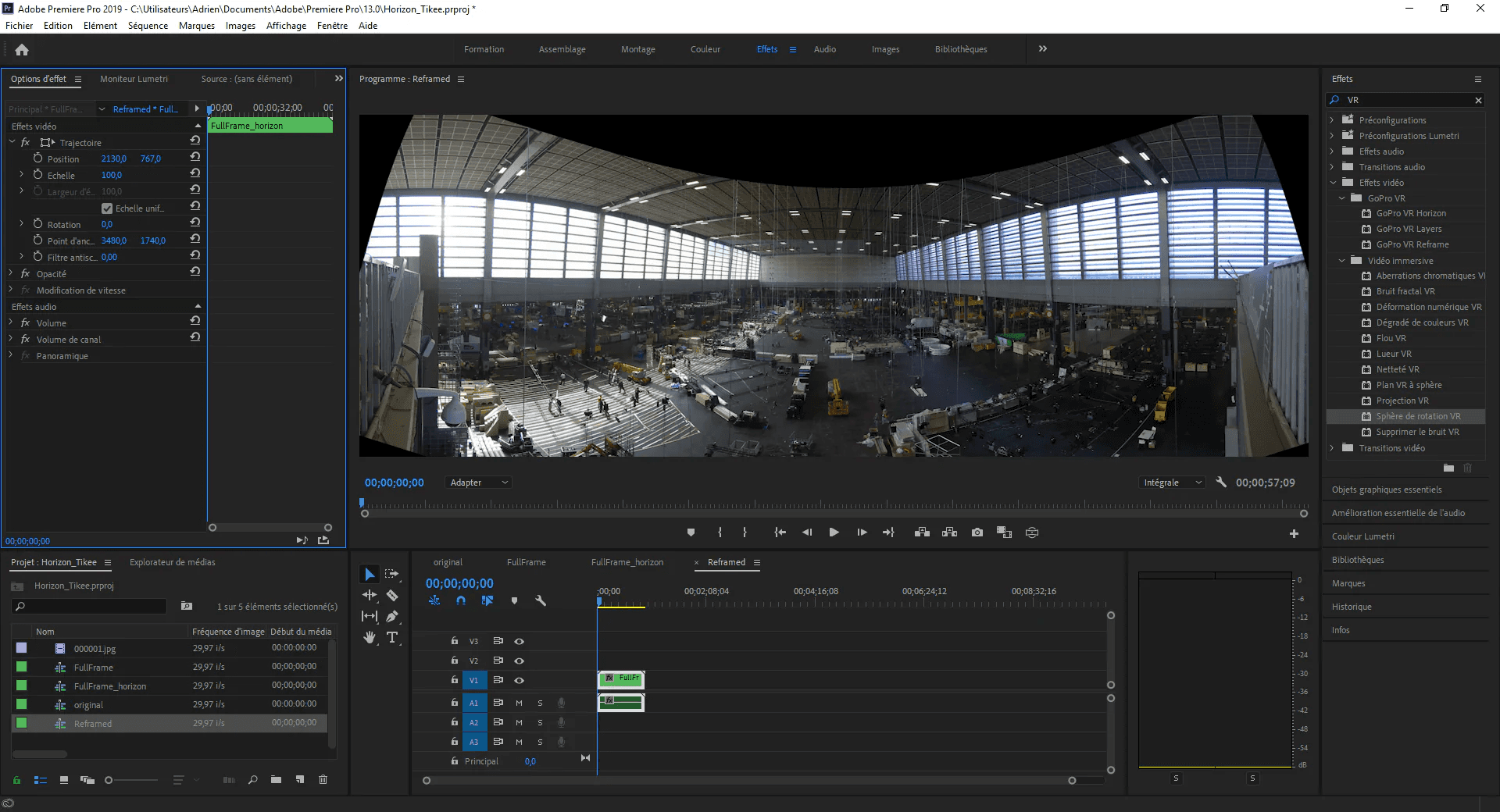
Zuschneiden des finalen Videos Um ein Video ohne die schwarzen Ränder auszugeben, erstellen Sie einfach eine neue Sequenz „Reframed“ mit den richtigen Maßen, in die wir die Sequenz „FullFrame_horizon“ einfügen. In unserem Fall möchten wir ein Panoramaformat in derselben Größe wie ein originaler, mit Tikee aufgenommener Zeitraffer beibehalten. Daher erstellen wir eine Sequenz mit der Größe 4620×1534, die wir „Reframed“ nennen.
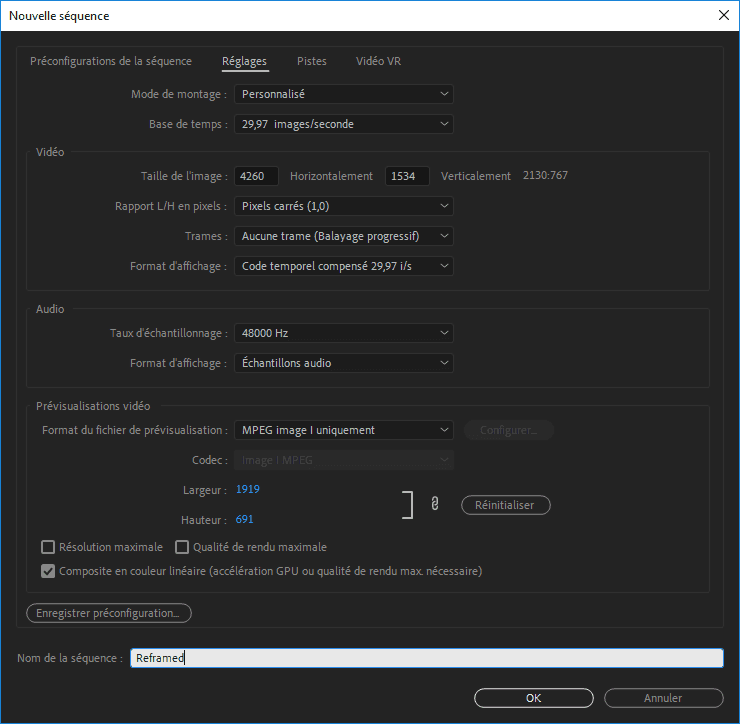
Wir erhalten dann Folgendes:
Passen Sie Position und Skalierung an
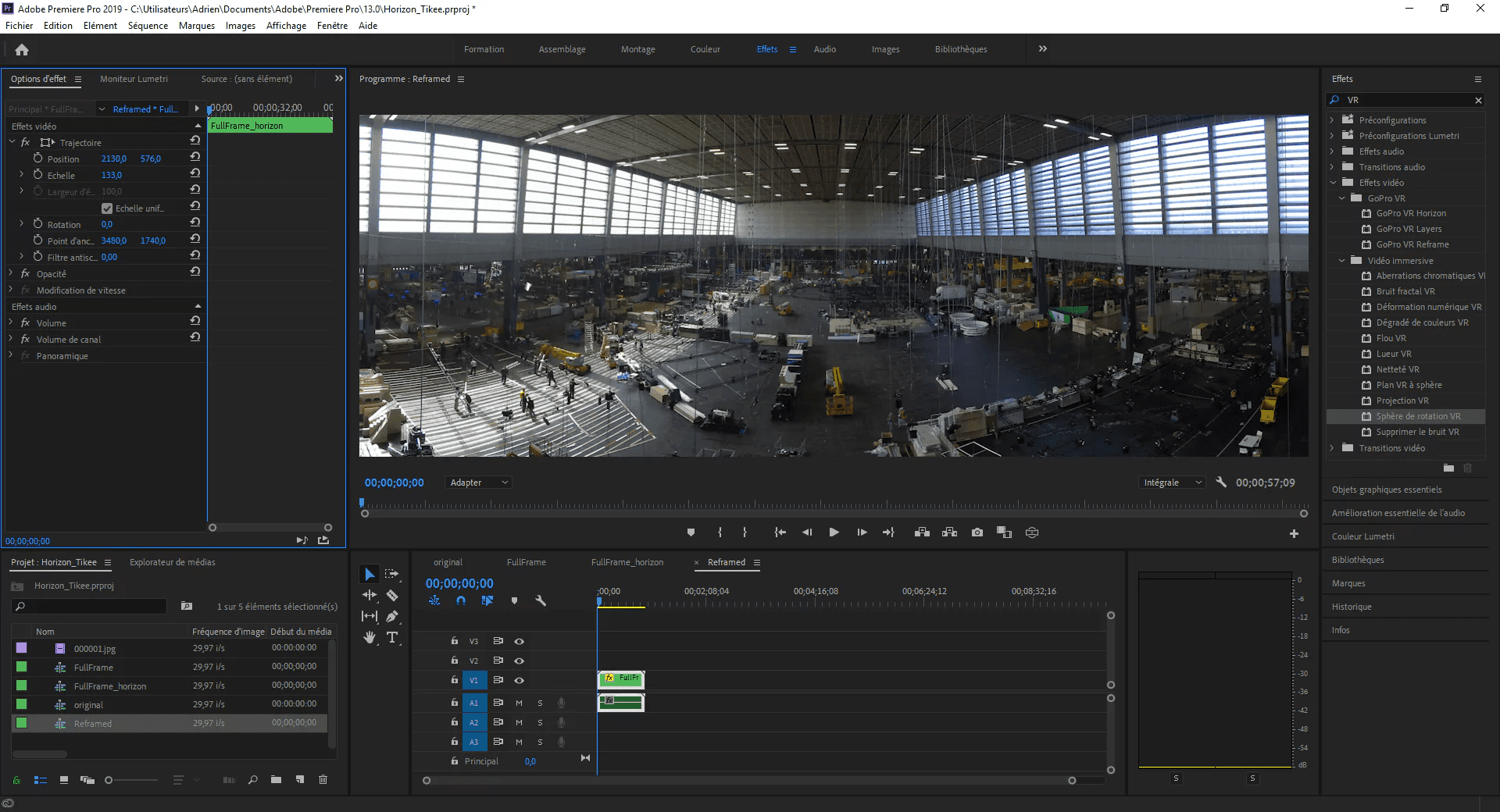
Es ist festzustellen, dass immer noch schwarze Bereiche vorhanden sind. Es wird notwendig sein, die Position und Skalierung des Clips in der Sequenz anzupassen. Dies geschieht durch Ändern der Parameter „Position“ und „Skalierung“ des Effekts „Bewegung“, der standardmäßig für alle Clips in der Sequenz aktiviert ist:
Exportieren der finalen Sequenz
Nach der Änderung des Effekts „Bewegung“ Hinweis: Dieser Effekt wird so genannt, weil er bei Verwendung von zeitlich variierenden Parametern einen „Schwenk- und Zoom“-Effekt im Video ermöglicht. Wir werden in einem zukünftigen Blogbeitrag sehen, dass es noch bessere Möglichkeiten gibt, sich in einem mit Tikee aufgenommenen Zeitraffer zu bewegen. Sie haben nun Ihre finale Sequenz bereit für das Rendern.
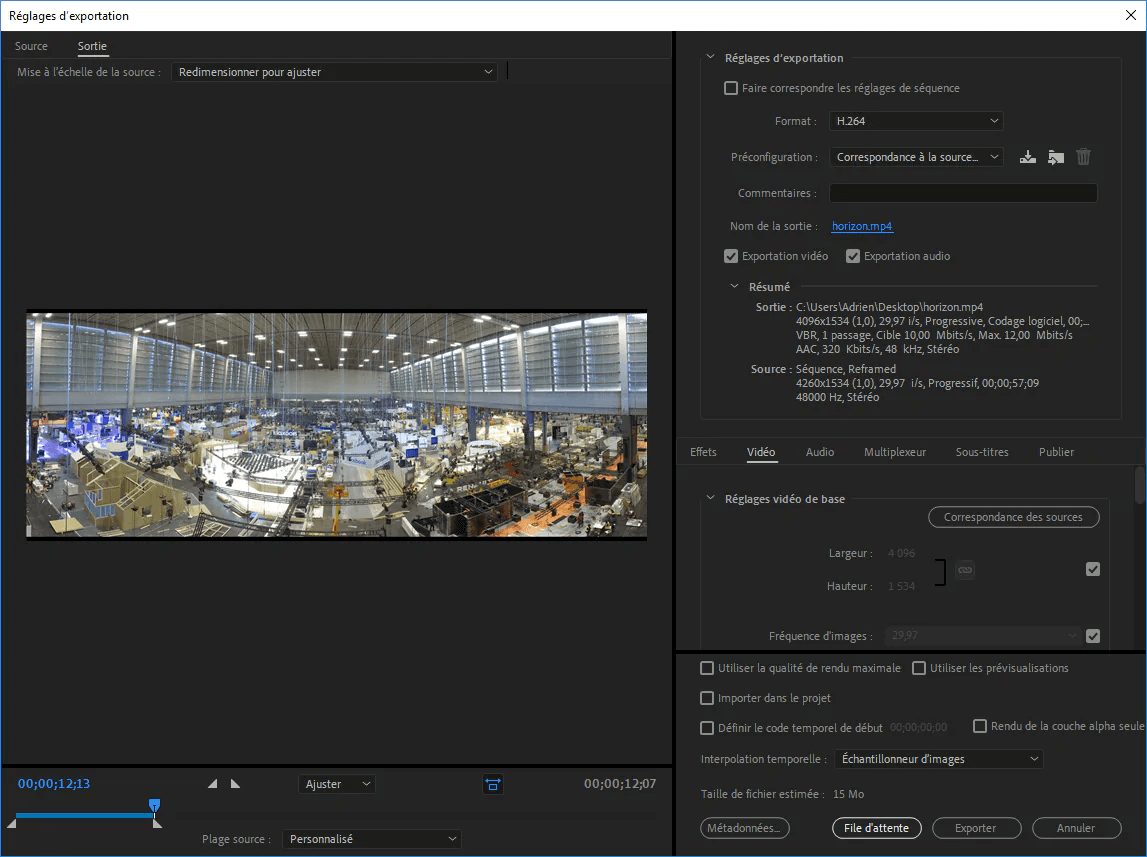
Erhaltenes Video: hier.
Für Projekte, die ein kontinuierliches Baustellen-monitoring erfordern, bietet Tikee eine Lösung zur Fern-Dokumentation des Baufortschritts durch automatisierte Zeitrafferaufnahmen.
Wir hoffen, dass dieser Artikel hilfreich war! Bis bald zu einem weiteren technischen Artikel über Zeitraffer mit Tikee.
DEMONSTRATION
Entdecken Sie die Tikee-Lösung
Ein 30-minütiges Videotelefonat mit einem Enlaps-Experten: Kameraplatzierung, Plattform-Einrichtung und Budgetierung basierend auf der Dauer Ihres Bauprojekts.
Unverbindlich · Zeitnahe Termine verfügbar