Mit der Tikee-Lösung von Enlaps und der für zeitraffer entwickelten Webanwendung myTikee können Sie Ihr zeitraffer-Projekt mit nur einem Klick ganz einfach in Ihre Website einbinden. Ganz gleich, ob Sie ein Panoramavideo, einen Vorher-Nachher-Vergleich oder eine Bildergalerie hinzufügen möchten: Sie haben Zugriff auf anpassbare iFrame-Links. Diese Anleitung führt Sie durch die Schritte zur Anpassung dieser iFrames, um die Darstellung Ihres zeitraffer-Projekts optimal zu gestalten.
Zugriff auf den iFrame-Integrationscode
Um Ihren iFrame-Code zu finden, gehen Sie zur Projektübersicht:
Gehen Sie zu Projekt.
Klicken Sie auf Teilen.
1. Anpassen der iFrame-Größe
Der iFrame-Einbettungscode lässt sich ganz einfach direkt im Einbettungscode anpassen. Wenn eine Galerie über einen iFrame eingebettet wird, erscheint häufig eine Standard-Scrollleiste, falls die Galerie größer als der iFrame ist. Um dies zu vermeiden, gibt es zwei Optionen, die zur einfachen Anpassung des iFrames ergänzt werden können.
Eine Möglichkeit besteht darin, die Höhe und Breite des iFrames an die Galerie anzupassen, indem die Werte für height und width im Code wie unten gezeigt geändert werden.
Sie können auch den Rahmen und die Scrollleiste entfernen. Sie können dem Einbettungscode scrolling=no und frameBorder=0 hinzufügen, um diese Leiste zu entfernen. Hinweis: Wenn Sie die Scrollleiste der Galerie entfernen, achten Sie darauf, die Höhe so einzustellen, dass die Steuerungsschaltflächen nicht abgeschnitten werden.
Damit sich das Video an die Seitengröße anpasst, muss im iFrame ?fluid=true hinzugefügt werden
2. Anpassen der iFrame-Farben
Sie können die Farben Ihres iFrames wie folgt anpassen:
primary_color=5f9ea0secondary_color=ff9800font_color=db0b93
Übergeben Sie diese Parameter wie gewohnte Abfrageparameter an eine URL, getrennt durch &:
https://my.tikee.io/time_lapses/{…}/photo_gallery/{…}?lang=de&primary_color=5f9ea0&secondary_color=ff9800&font_color=db0b93
Vollständiger Code:
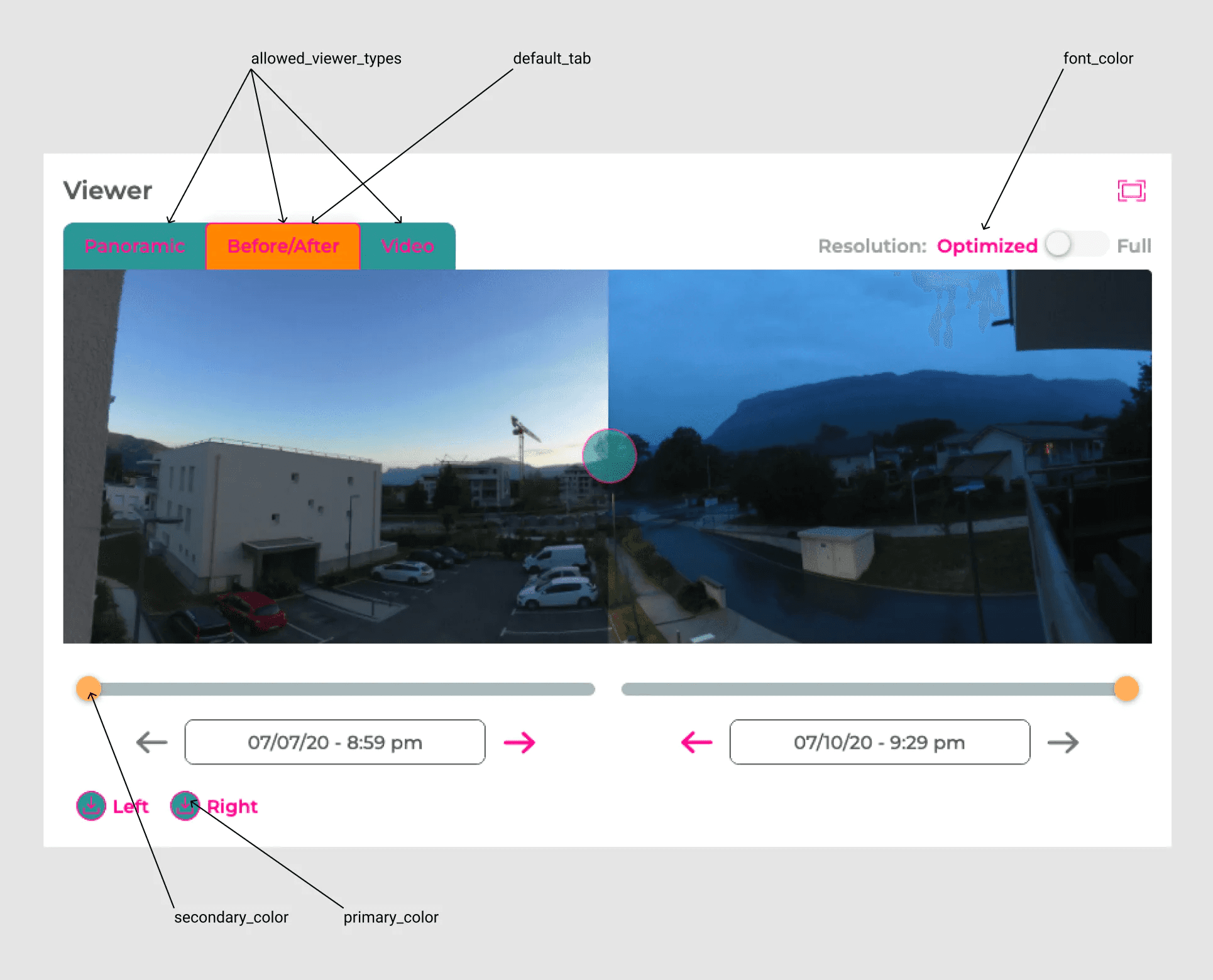
3. Auswahl der Viewer-Typen im iFrame
Sie können festlegen, welche Viewer-Typen in Ihrem iFrame verfügbar sein sollen:
default_tab : „single“, „compare“, „immersive“
single: Standard-Schwenkmoduscompare: Vorher-Nachher-Vergleichsansichtimmersive: Immersive Ansicht mit Reprojektion
allowed_viewer_types: single,compare,immersive, jeweils durch ein Komma getrennt.
/!\ Diese Parameter greifen ineinander: Sie können allowed_viewer_types nicht ohne default_tab verwenden.
https://my.tikee.io/time_lapses/{…}/photo_gallery/{…}?lang=de&default_tab=immersive&allowed_viewer_types=single,compare,favorite,video
Vollständiger Code:
4. Download-Schaltflächen ausblenden
Sie können die Download-Schaltflächen in Ihrem iFrame wie folgt ausblenden:
hide_downloads: „true“, „false“
https://my.tikee.io/time_lapses/{…}/photo_gallery/{…}?lang=de&hide_downloads=true
Vollständiger Code:
5. Sprache auswählen
Sie können die Sprache Ihres iFrame-Viewers über den Parameter „lang“ anpassen.
Zulässige Werte:
lang=enlang=frlang=delang=eslang=ar
6. Bilddrehung
Sie können die im iFrame angezeigten Bilder drehen, indem Sie der URL folgenden Parameter hinzufügen:
rotate: „true“ oder „false“.
Wenn diese Option aktiviert ist, werden die Bilder um einen festen Winkel von 180° gedreht. Standardmäßig werden die Bilder nicht gedreht.
Beispiel:
Das Anpassen der iFrames Ihrer Tikee-zeitraffer-Projekte ist ein unkomplizierter Vorgang, mit dem Sie das Erscheinungsbild und die Funktionalität Ihrer Galerien auf Ihrer Website optimal steuern können. Durch die Anpassung von Abmessungen, Farben, Viewer-Typen und weiteren Parametern integrieren Sie Ihre zeitraffer-Inhalte nahtlos in Ihre digitale Kommunikationsstrategie.
Weitere Informationen zur Tikee-Lösung und ihren Einsatzmöglichkeiten finden Sie auf unserer Website.
DEMONSTRATION
Entdecken Sie die Tikee-Lösung
Ein 30-minütiges Videotelefonat mit einem Enlaps-Experten: Kameraplatzierung, Plattform-Einrichtung und Budgetierung basierend auf der Dauer Ihres Bauprojekts.
Unverbindlich · Zeitnahe Termine verfügbar