In diesem Artikel werden wir im Detail erläutern, wie Sie Bilder im DNG-Format mit der Tikee-Kamera aufnehmen, worauf Sie bei der Bildentwicklung achten müssen und wie Sie einen Zeitraffer auf unserer Plattform erstellen.
Wir werden nicht auf die Besonderheiten der DNG-Entwicklung für Zeitraffer eingehen (zeitliche Kohärenz der Parameter, Antiflimmern usw.). Dies wird voraussichtlich das Thema eines zukünftigen Blog-Beitrags sein ;)
Die Tikee-Kamera ermöglicht es Ihnen, Bilder im DNG-Format aufzunehmen. Dieser von Adobe entwickelte Standard ermöglicht die Speicherung von RAW-Sensordaten zusammen mit Informationen über die Kamera und die Aufnahmebedingungen. Dies macht es möglich, diese Bilder mit einer speziellen Software wie Adobe Lightroom CC zu „entwickeln“. Dieser Workflow wird von Fotografen sehr geschätzt, da er eine personalisierte Farbwiedergabe sowie individuelle Anpassungen zur Rauschunterdrückung und Kantenschärfung ermöglicht, die über die Standardeinstellungen der Kamera hinausgehen.
💡
Wichtige Erkenntnisse - Workflow für die DNG (RAW)-Aufnahme mit Tikee
Nur manuelle SD-Karten-Wiederherstellung: Die Auswahl des Bildformats "Raw" (DNG) deaktiviert automatisch den Cloud-Upload, um den Akku der Kamera und Datenvolumen zu schonen. Sie müssen die Dateien am Ende der Sequenz manuell von der SD-Karte abrufen.
Dateinamen und Metadaten intakt halten: Um entwickelte JPEGs später erfolgreich auf die myTikee-Plattform hochzuladen, dürfen Sie die Dateien niemals umbenennen oder wesentliche Metadatenfelder (
DateTimeOriginal,Maker,Model) ändern.Stitching-freundliche Bildentwicklung: Da linke und rechte Bilder zu einem Panorama verschmelzen, sollten Sie ungleichmäßige Anpassungen wie Vignettierung, Radialfilter oder Verlaufsfilter vermeiden. Führen Sie keinen Zuschnitt durch und wenden Sie keine geometrischen Objektivkorrekturen an, wenn Sie ein Panoramaformat wünschen.
Optimale Exporteinstellungen: Exportieren Sie entwickelte Bilder in maximaler Auflösung als JPEGs mit einem empfohlenen Qualitätswert von 70, um das beste Gleichgewicht zwischen Dateigröße und Bildklarheit zu erzielen.
Mindestschwellenwerte für die Verarbeitung: Um Ihr Projekt auf myTikee zu verarbeiten, benötigt die Plattform mindestens 100 Bildpaare, um das Panorama-Stitching zu starten, und mindestens 150 Bildpaare, um ein finales Zeitraffer-Video zu erstellen.
Bilder im DNG-Format aufnehmen
Dieser Modus ist derzeit nur für „Langzeit“-Zeitraffer verfügbar.
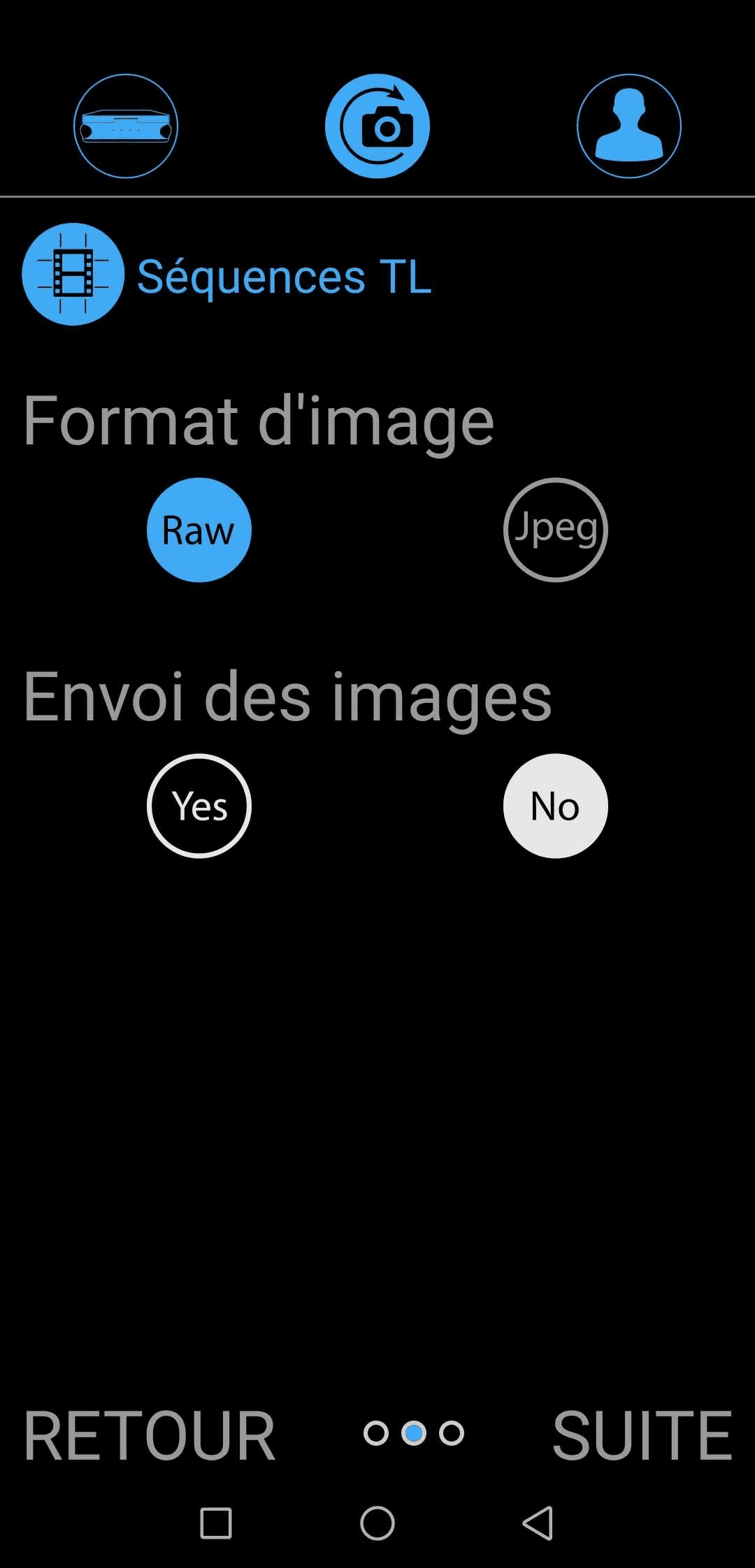
Wählen Sie beim Einrichten Ihrer Zeitraffer-Sequenz „Raw“ als „Bildformat“ (siehe Abbildung unten). Sie werden feststellen, dass der „Upload von Bildern“ automatisch abgewählt wird: Die Größe der erzeugten Dateien hätte einen zu großen Einfluss auf die Autonomie der Kamera, wenn wir sie über WLAN oder 4G übertragen. Die Dateien werden auf den SD-Karten gespeichert, und Sie müssen sie am Ende der Aufnahmesequenz auslesen. Die restliche Konfiguration folgt der üblichen Einrichtung.
Bilder importieren
Sobald Ihre SD-Karte ausgelesen ist, importieren Sie die Dateien in Ihre bevorzugte Entwicklungssoftware. Für Lightroom: Importieren > „Kopieren“ kopiert die Dateien in einen Ordner auf Ihrem Computer und fügt sie Ihrer Bibliothek hinzu.
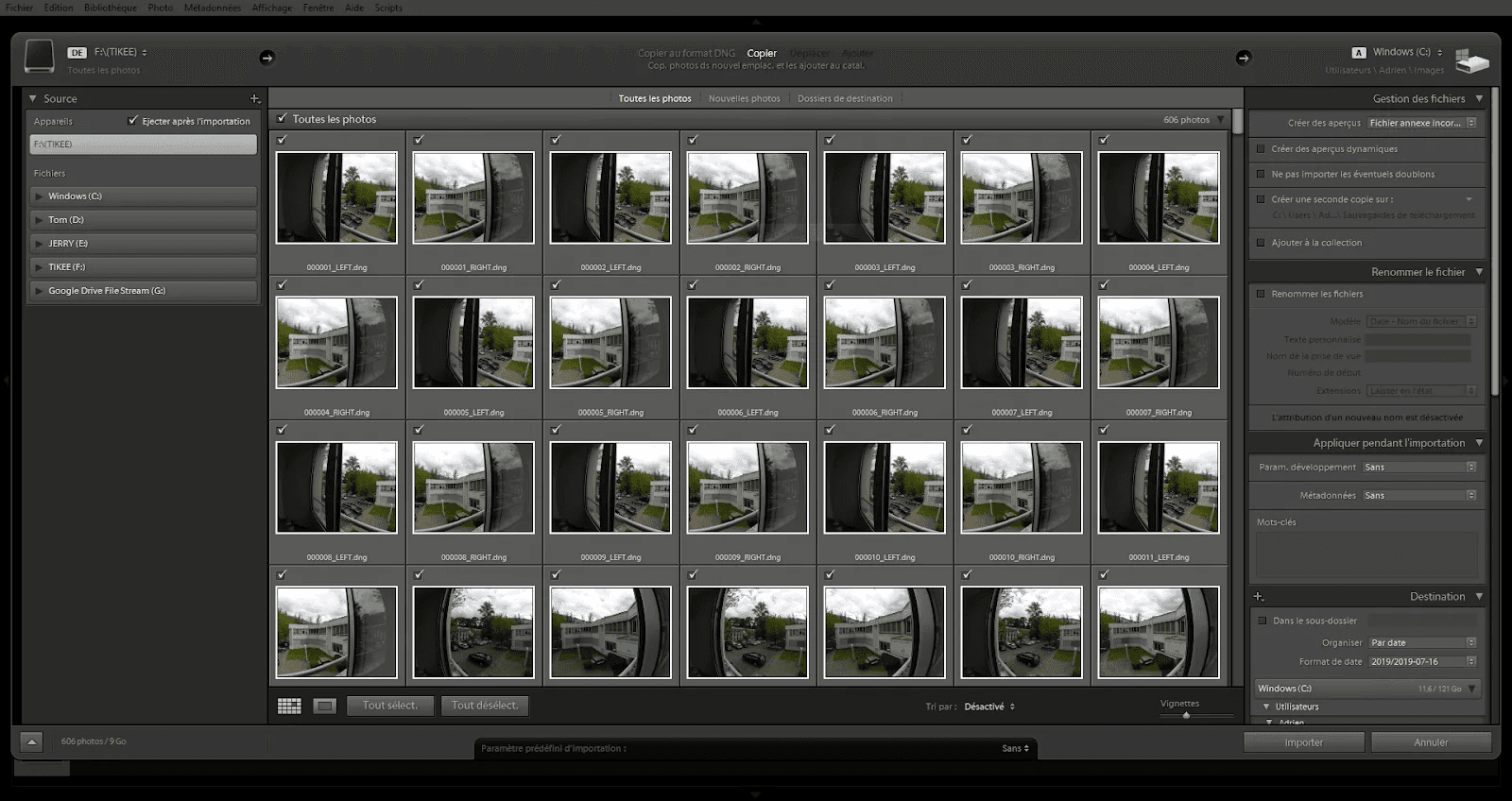
Achten Sie bei diesem Schritt unbedingt darauf, die Dateien nicht umzubenennen.
Wenn Sie es gewohnt sind, Import-Metadaten zu bearbeiten, achten Sie zudem darauf, die Felder „DateTimeOriginal“, „Maker“ und „Model“ nicht zu verändern, um sie später in my.tikee.io zu importieren.
Bildentwicklung
In dieser Phase können Sie Ihrer Kreativität freien Lauf lassen.
Denken Sie jedoch daran, dass die Bilder später zu einem Panorama zusammengefügt werden. Vermeiden Sie daher ungleichmäßige Bearbeitungen wie:
Vignettierung
Radialfilter
Verlaufsfilter
Eine zwingende Vorgabe* (wenn Sie das Panoramaformat nutzen möchten): Kein Zuschneiden, keine Objektivkorrektur oder andere geometrische Transformationen, es sei denn, Sie verwenden ausschließlich Bilder des rechten oder linken Sensors.
Bilder exportieren
Beim Exportieren sollten Sie Folgendes vermeiden:
Den Namen der Bilder ändern. Beispielsweise sollte ein Bild namens 000123_LEFT.dng als 000123_LEFT.jpg exportiert werden.
Die Metadaten löschen. Die gleichen Felder wie beim Import müssen erhalten bleiben: „DateTimeOriginal“, „Maker“, „Model“.
Einige zusätzliche Tipps:
Die JPEG-Qualität kann angepasst werden. Es liegt an Ihnen, einen guten Kompromiss zwischen der Dateigröße der exportierten Bilder und der Bildqualität zu finden. Wir empfehlen einen Wert von 70. Sehen Sie sich dazu unsere Vergleichsstudie hier an.
Die Ausgabeauflösung kann ebenfalls angepasst werden. Beachten Sie jedoch, dass dies Auswirkungen auf die Auflösung des generierten Panoramas hat. Wir empfehlen, die maximale Auflösung beizubehalten.
Erstellung eines Projekts auf my.tikee.io
Erstellen Sie in Ihrem persönlichen Bereich auf my.tikee.io einen neuen Zeitraffer (Schaltfläche „+“). Ziehen Sie Ihre Dateien in den dafür vorgesehenen Bereich, um den Upload zu starten, oder klicken Sie auf die „Cloud“.
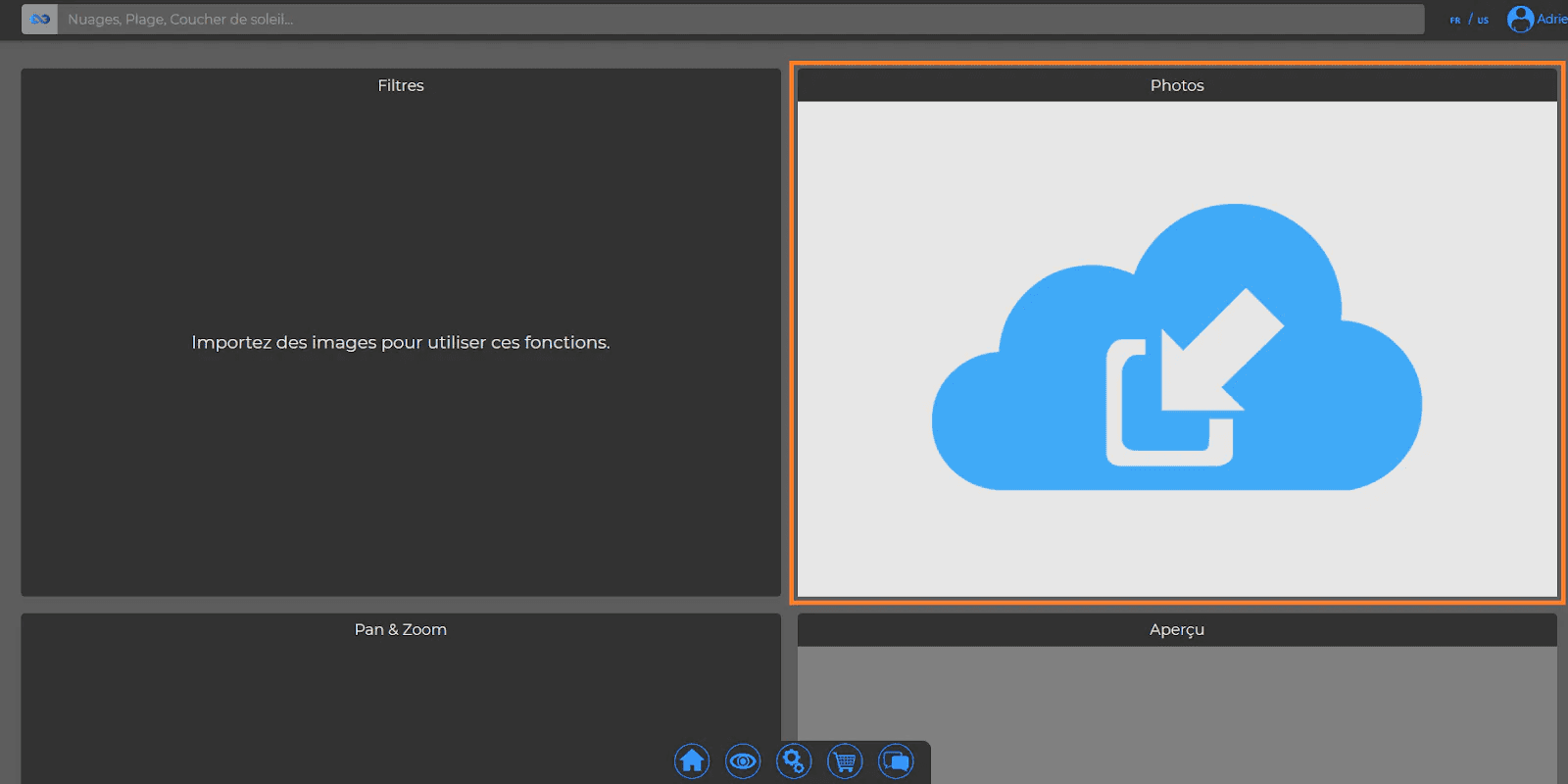
Es werden mindestens 100 Bildpaare benötigt, um die Zusammenführung zu starten, und 150, um ein Video zu erstellen.
Nach wenigen Augenblicken ist Ihr Video fertig.
Bitte kontaktieren Sie uns für weitere Informationen.
Bis bald zu einem neuen Artikel über Zeitraffer-Techniken
DEMONSTRATION
Entdecken Sie die Tikee-Lösung
Ein 30-minütiges Videotelefonat mit einem Enlaps-Experten: Kameraplatzierung, Plattform-Einrichtung und Budgetierung basierend auf der Dauer Ihres Bauprojekts.
Unverbindlich · Zeitnahe Termine verfügbar