Grâce au large champ de vision (220°), les images réalisées par Tikee ont un format panoramique. C'est pourquoi vous pouvez parfois remarquer des "distorsions" si vous avez installé votre caméra avec de l'inclinaison : certaines lignes droites dans la réalité apparaissent courbes sur la photo.
Dans cet article de blog technique, plus avancé que les précédents, nous allons explorer comment corriger cette ligne d'horizon et générer un timelapse plus esthétique avec Tikee… Au-delà de la création de timelapse, Tikee peut également être utilisé comme construction progress monitoring software pour documenter et suivre les projets dans le temps.
💡
Points clés - Corriger la distorsion de l'horizon dans les timelapses panoramiques
La cause fondamentale de la courbure : Le champ de vision ultra-large de 220° de Tikee utilise un format de projection équirectangulaire. Si la caméra est inclinée, accidentellement heurtée ou montée de manière inégale, les lignes droites (comme les horizons ou les murs) apparaîtront fortement courbées.
La boîte à outils essentielle : Résoudre ces problèmes de distorsion nécessite Adobe Premiere Pro et ses plug-ins VR (Immersive Video) intégrés, en s'appuyant sur un flux de travail multi-niveaux connu sous le nom de "composition de séquences".
L'étape de mise à l'échelle mathématique : Pour utiliser les effets VR immersifs, vous devez d'abord déposer vos images panoramiques brutes dans une séquence personnalisée surdimensionnée mappée sur une sphère complète à 360°, calculée à l'aide d'une formule de rapport d'aspect spécifique (Hauteur = Hauteur d'origine / 0,441).
Redresser la sphère : Appliquez l'effet "Rotation sphère VR" aux images imbriquées. Cela vous permet d'ajuster manuellement les curseurs d'inclinaison, de panoramique et de roulis par rapport à des repères visuels définis par l'utilisateur pour redresser de manière fluide la ligne d'horizon inclinée.
Recadrage et stabilisation : Déposez votre séquence VR redressée dans une séquence finale "Recadrée" pour supprimer les bordures noires, ajuster l'échelle de l'image ou ajouter des points clés animés pour stabiliser les images tremblantes et créer des mouvements de caméra fluides et dynamiques.
Techniquement, nos images sont projetées dans un format équirectangulaire (plus d'infos sur Wikipédia), mais comme nous ne couvrons pas une sphère complète, comme dans une vidéo VR par exemple, nous avons rogné les bords pour ne présenter que la partie qui contient du contenu.
Il peut arriver qu'une caméra n'ait pas été installée parfaitement à l'horizontale, ou qu'elle ait bougé pendant la prise de vue, ou que les conditions de prise de vue du sujet n'aient pas permis d'installer la timelapse camera horizontalement.
Pour ces raisons, vous avez peut-être remarqué une courbure prononcée de la ligne d'horizon qui peut sembler disgracieuse.
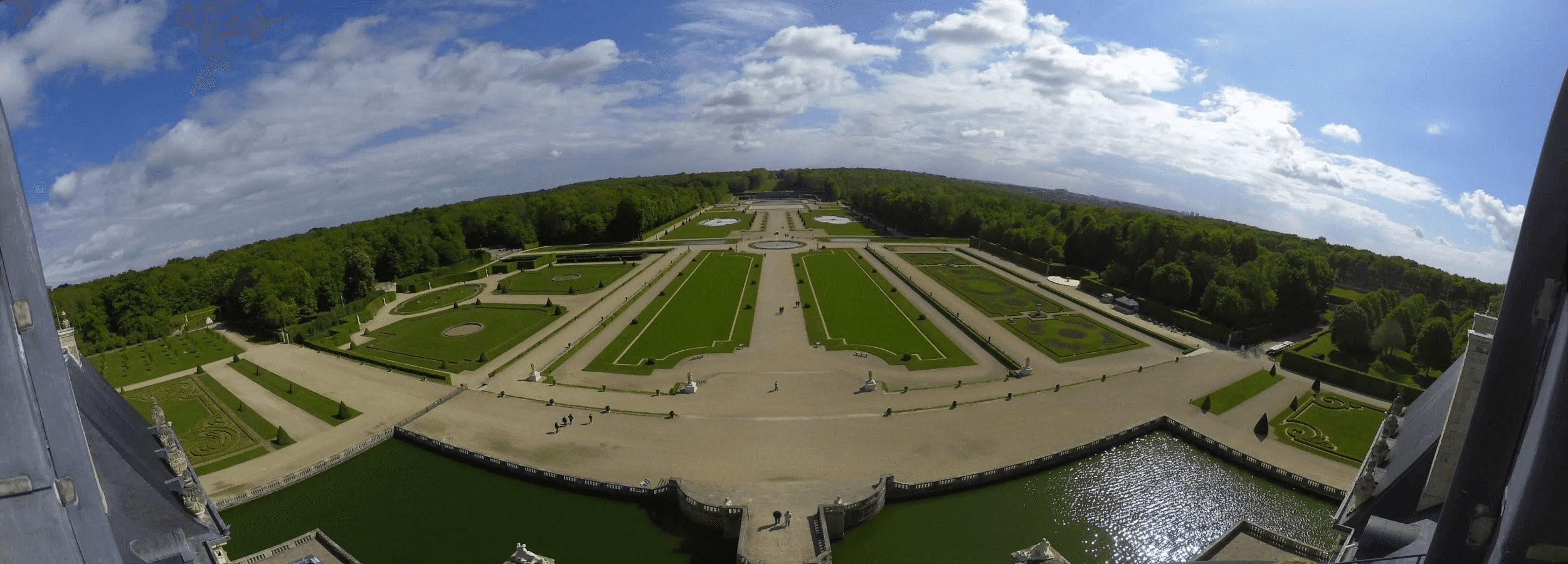
Dans cet article de blog technique, nous allons explorer comment corriger cette ligne d'horizon et générer un timelapse plus esthétique avec Tikee.
Pourquoi les images panoramiques peuvent être déformées
Techniquement, nos images sont projetées dans un format équirectangulaire, mais comme nous ne couvrons pas une sphère complète, nous avons recadré les bords pour ne montrer que le contenu. Parfois, la caméra peut ne pas être installée parfaitement horizontalement, ou elle a pu bouger pendant le tournage, ou les conditions de prise de vue peuvent ne pas permettre une configuration parfaitement horizontale. Ces situations peuvent provoquer une courbure de la ligne d'horizon, ce qui peut être inesthétique.
Équipement nécessaire
Pour ce tutoriel, vous aurez besoin de :
Vos photos panoramiques nommées dans l'ordre chronologique avec un index.
Le logiciel de montage Adobe Premiere Pro, avec ses plugins VR. Dans cet article de blog technique, plus avancé que les précédents, nous verrons comment corriger cette ligne d'horizon et générer un timelapse plus esthétique.
Création du projet
Dans l'exemple que nous prendrons pour la suite de l'article, la caméra installée lors du salon Vivatech 2019 était orientée vers le bas pour capturer le maximum d'exposants. Mais, on observe une courbure gênante sur la ligne d'horizon (les fenêtres). Dans ce tutoriel, nous allons redresser cette ligne et recadrer pour nous concentrer sur le montage des stands des exposants.
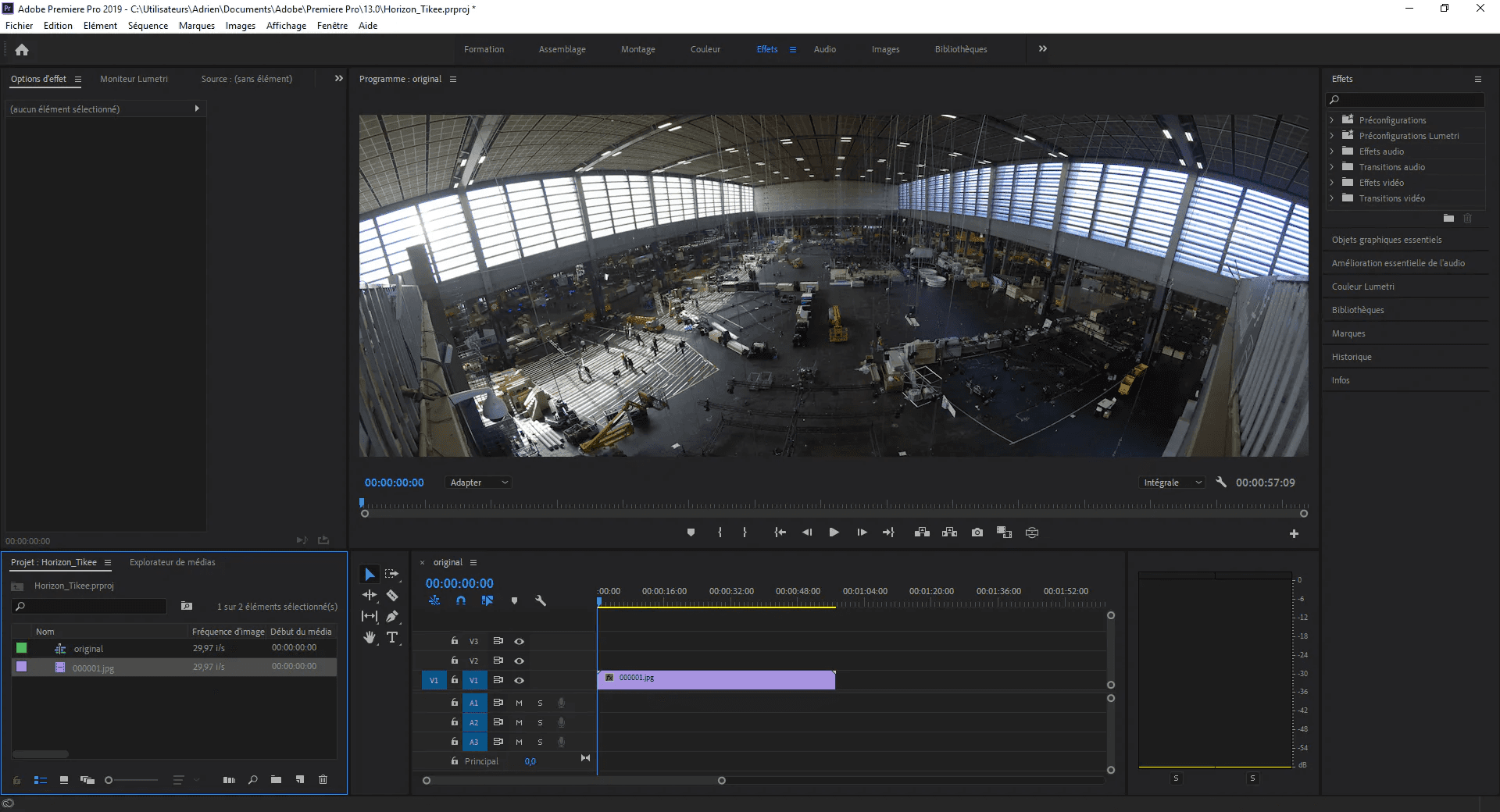
Notre espace de travail de départ
Composition des séquences Le concept fondamental que nous utiliserons plus tard est la « composition de séquences ». Le principe est qu'une séquence, au sens d'Adobe Premiere, possède des propriétés de taille d'image, de fréquence d'images, d'aperçu, etc. et contient un ensemble de clips vidéo. Mais un film peut aussi être vu comme un clip vidéo unique qui peut être intégré dans un autre film. Ce dernier peut avoir des paramètres différents. C'est pourquoi nous allons : Intégrer notre séquence « d'origine » dans une séquence plus grande qui représentera une vidéo équirectangulaire complète (VR 360), Appliquer un effet de rotation VR de la sphère à cette nouvelle séquence, Recadrer cette dernière séquence, Exporter le média.
Intégration dans un équirectangulaire complet
Le format équirectangulaire est classiquement utilisé dans l'imagerie 360. Il permet de représenter une sphère complète : 360° horizontalement, 180° verticalement. Le Tikee ne capture pas tout ce champ de vision, mais seulement une partie :
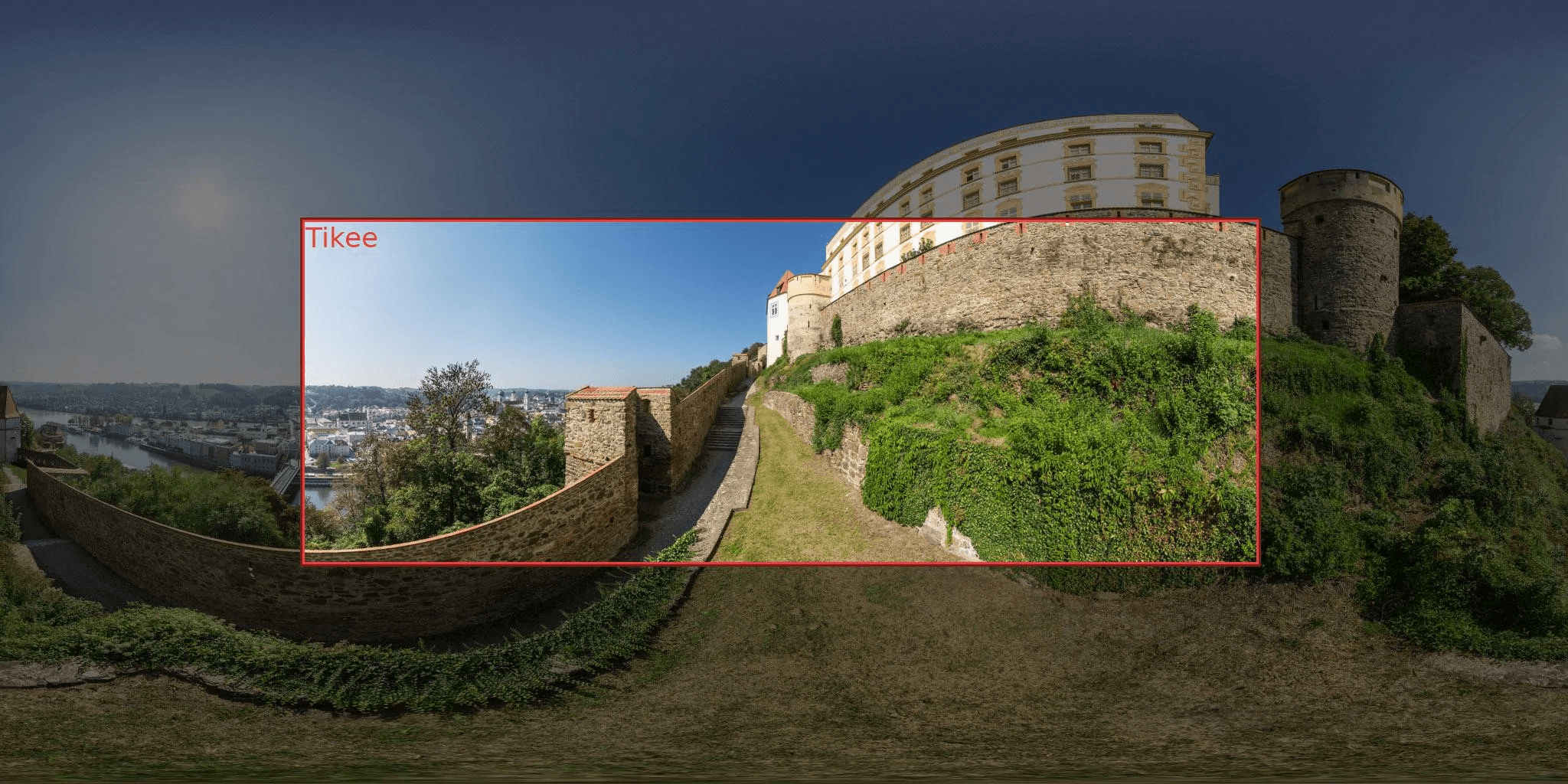
Pour pouvoir utiliser les effets « VR », il est donc nécessaire de créer une séquence qui aura la taille d'un équirectangulaire contenant la vue Tikee : 6960×3480 (à adapter selon la résolution initiale de la séquence avec la formule : HAUTEUR = HAUTEUR_ORIGINALE / 0,441 et LARGEUR = 2 * HAUTEUR) pour une image source de 4260×1534. Commençons par créer cette séquence : Clic droit dans le chutier > Nouvel élément > Séquence.
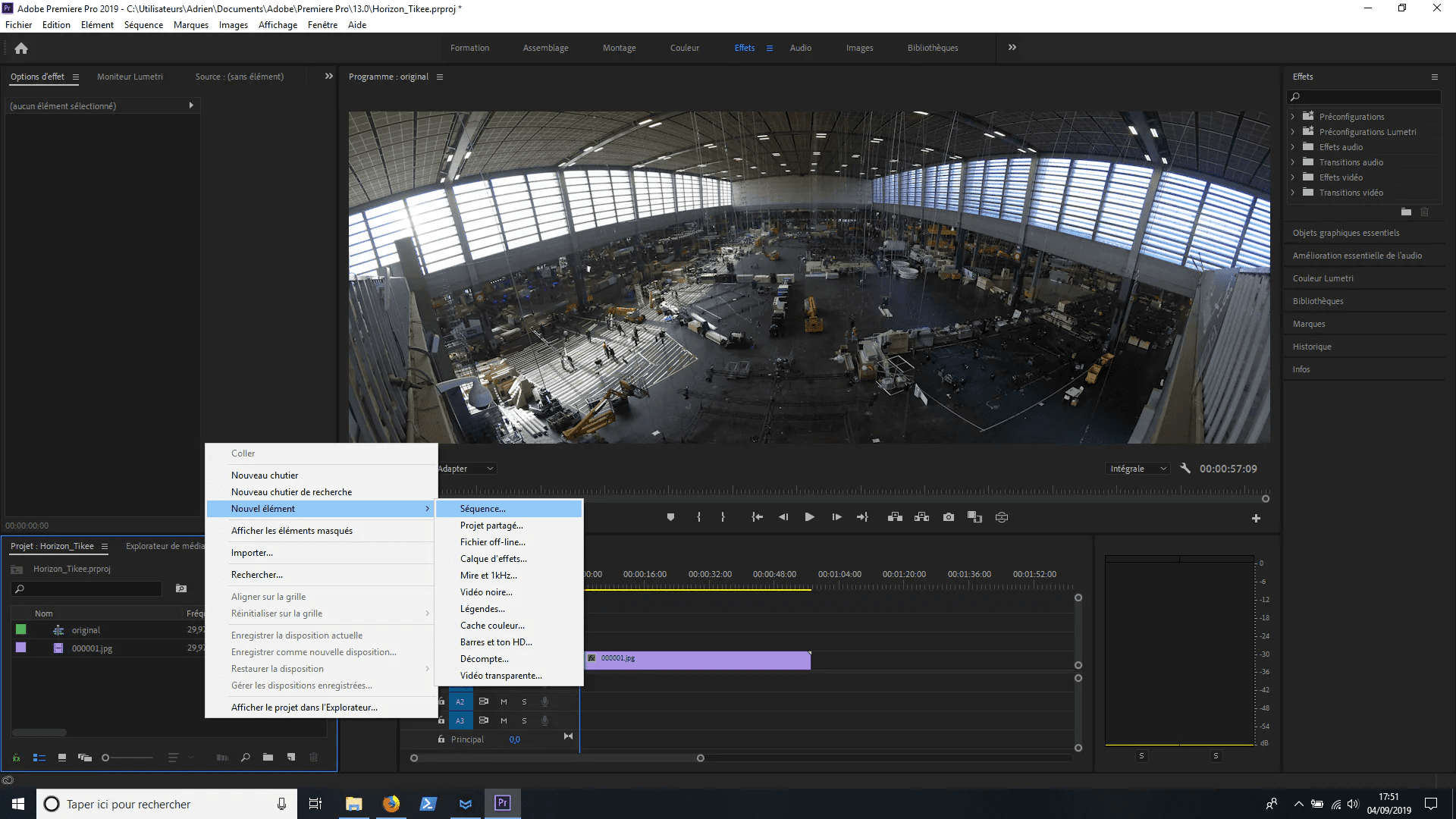
Création d'une séquence
Dans les paramètres de la nouvelle séquence, saisissez les dimensions requises : 6960×3840 dans notre cas :
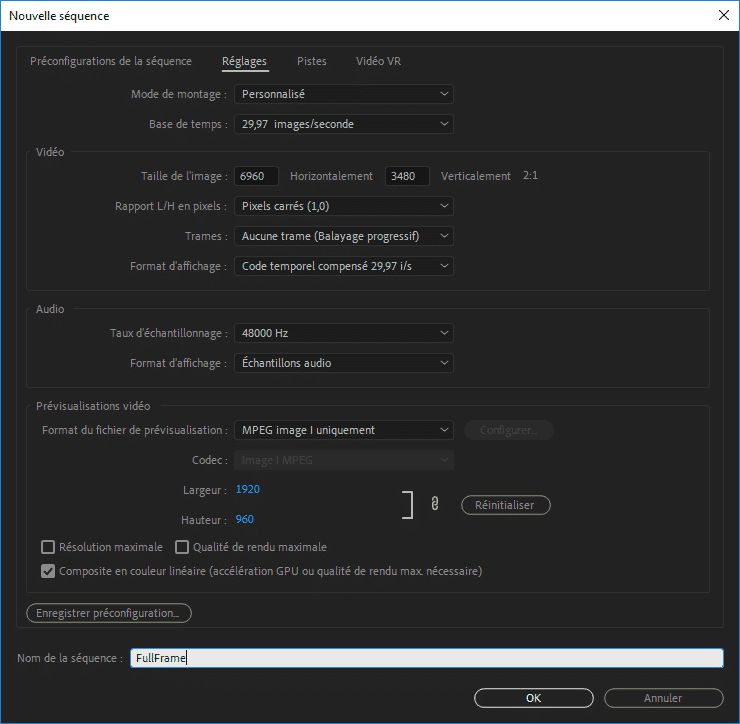
Paramètres de la séquence
Renommez la séquence en « FullFrame » pour pouvoir la distinguer des autres par la suite. Nous vous conseillons également de sauvegarder la préconfiguration obtenue en cliquant sur « Enregistrer la préconfiguration ». Nous la réutiliserons plus tard dans ce tutoriel. Nous avons appelé cette préconfiguration « Tikee_4260x1534 » :
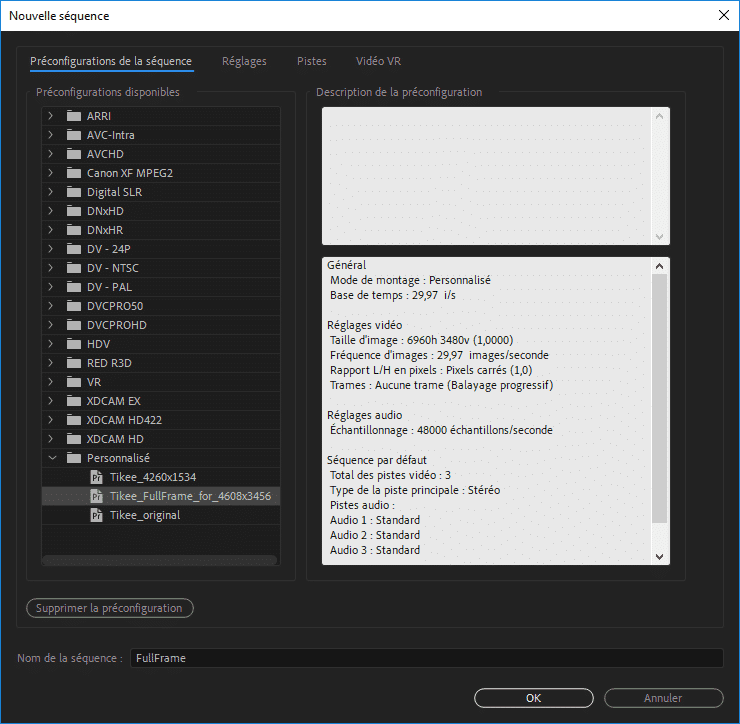
Préconfigurations de séquences
Vous avez maintenant dans votre chutier une nouvelle séquence vide nommée « FullFrame ». Ajoutez la séquence « originale » en la faisant glisser dans la timeline :
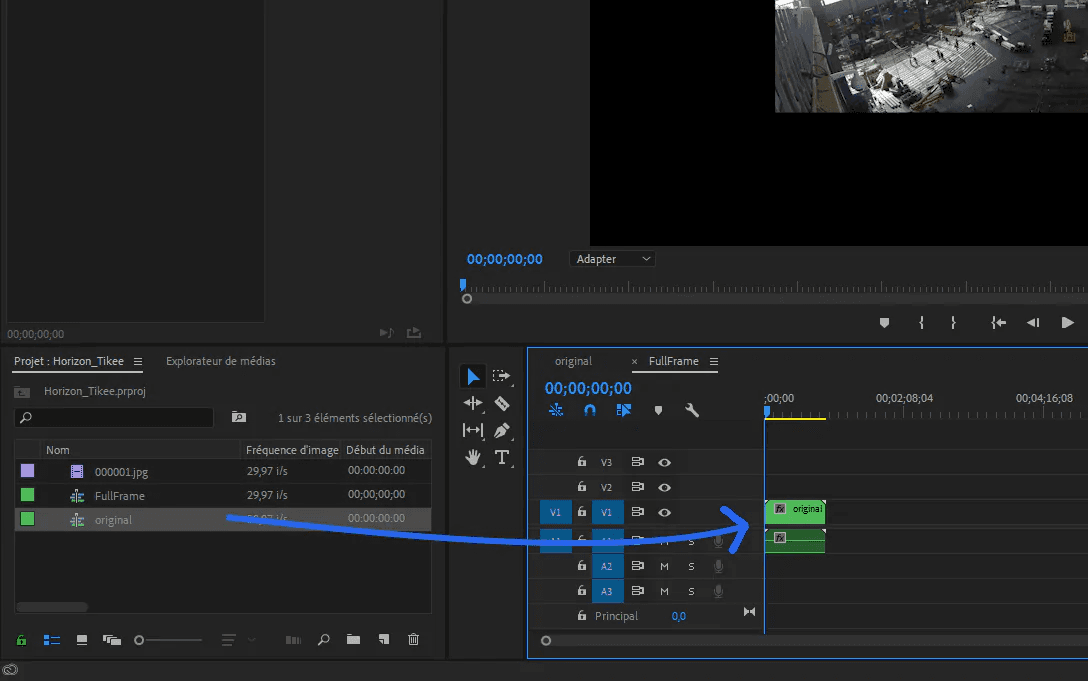
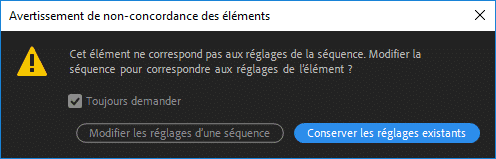
Vous aurez alors un message d'avertissement vous indiquant que les séquences n'ont pas la même taille. C'est ce que nous recherchons, conservez donc les paramètres existants.
Vous avez maintenant une nouvelle séquence « FullFrame » qui correspond à une vidéo équirectangulaire complète et contient les images du Tikee.
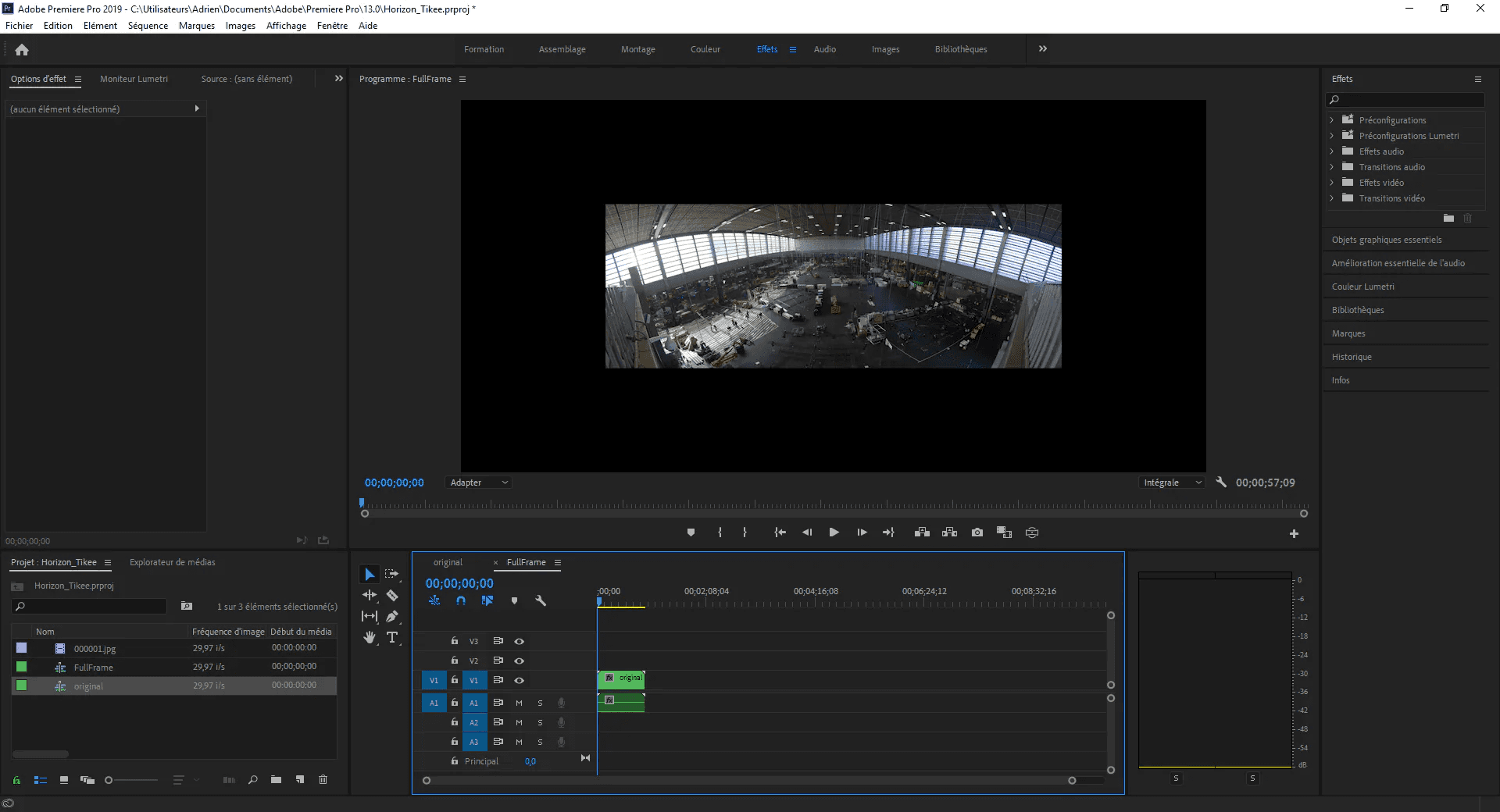
Correction de l'horizon
Appliquer l'effet de rotation de la sphère VR
Nous voulons maintenant appliquer un effet de la catégorie « Vidéo immersive » à ce clip. Nous l'intégrerons ensuite dans une séquence de même dimension que nous appellerons « FullFrame_horizon ».
Vous pouvez répéter la première étape « Créer une séquence » et sélectionner les préconfigurations « Tikee_4260x1534 ». Nommez cette séquence FullFrame_horizon.
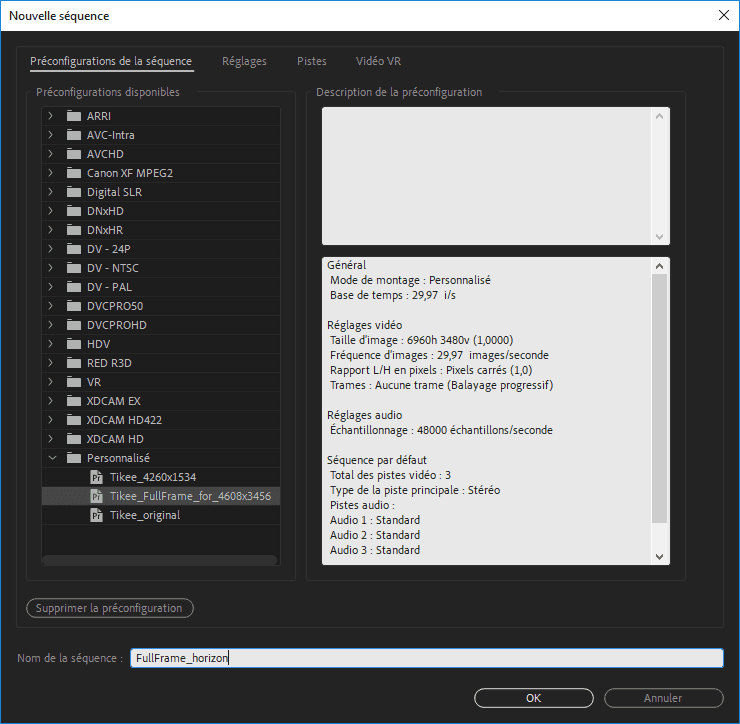
Ajoutez ensuite la séquence « FullFrame » en la faisant glisser dans la timeline. Maintenant, nous pouvons ajouter l'effet « Rotation sphère VR » au clip « FullFrame » de la séquence « FullFrame_horizon ». Pour ce faire, sélectionnez l'effet dans le panneau « Effets » (cadre 1 dans l'image suivante) et faites-le glisser sur le clip « FullFrame » dans la timeline. Vous avez alors cet effet qui apparaît dans la liste des effets vidéo de la séquence (cadre 2).
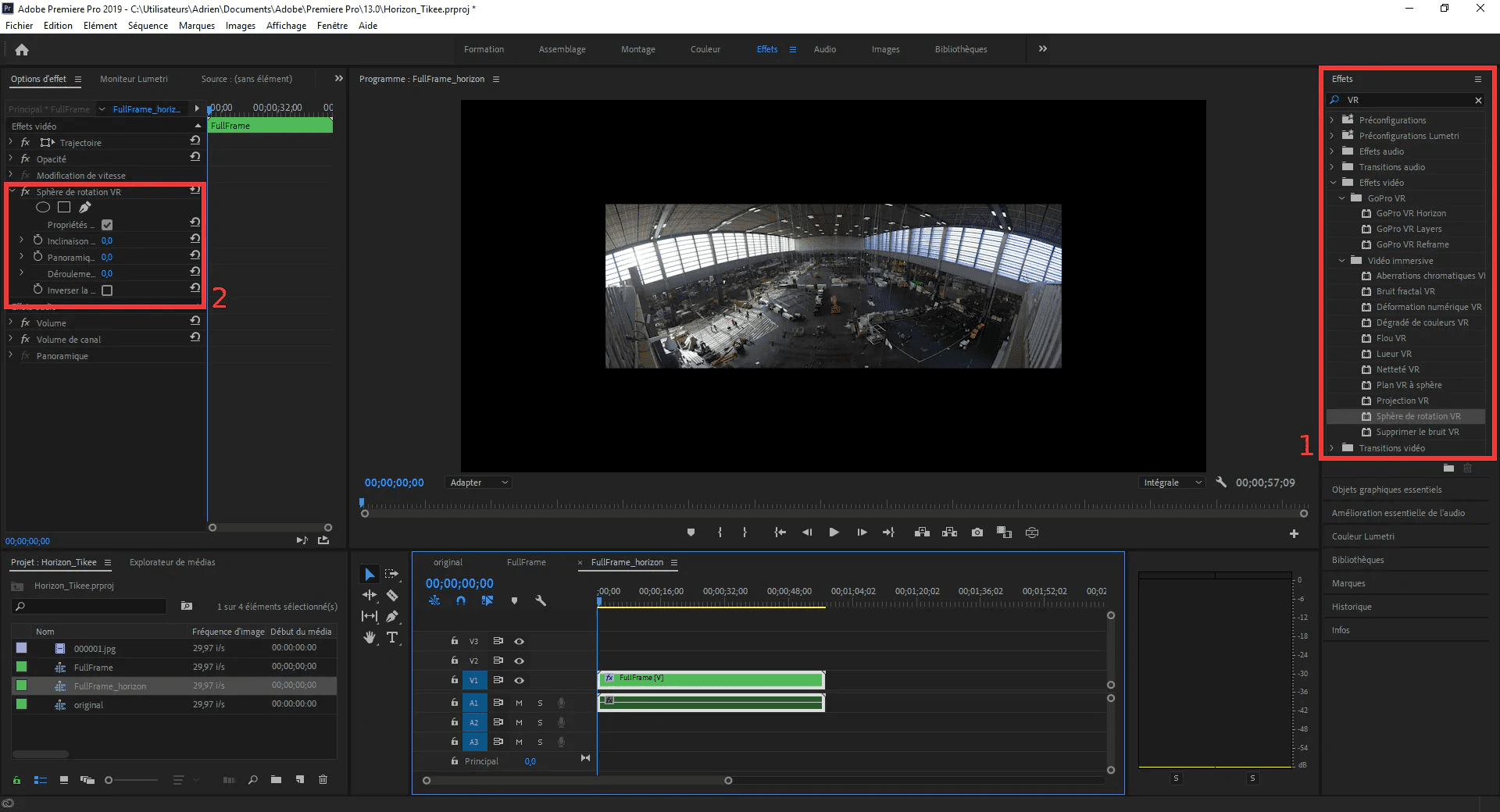
Ajouter un effet à un clip
Ajuster les paramètres
Vous pouvez ensuite ajuster les paramètres de l'effet « Inclinaison », « Panoramique » et « Roulis », qui sont les trois angles de la sphère VR, pour ajuster votre horizon.
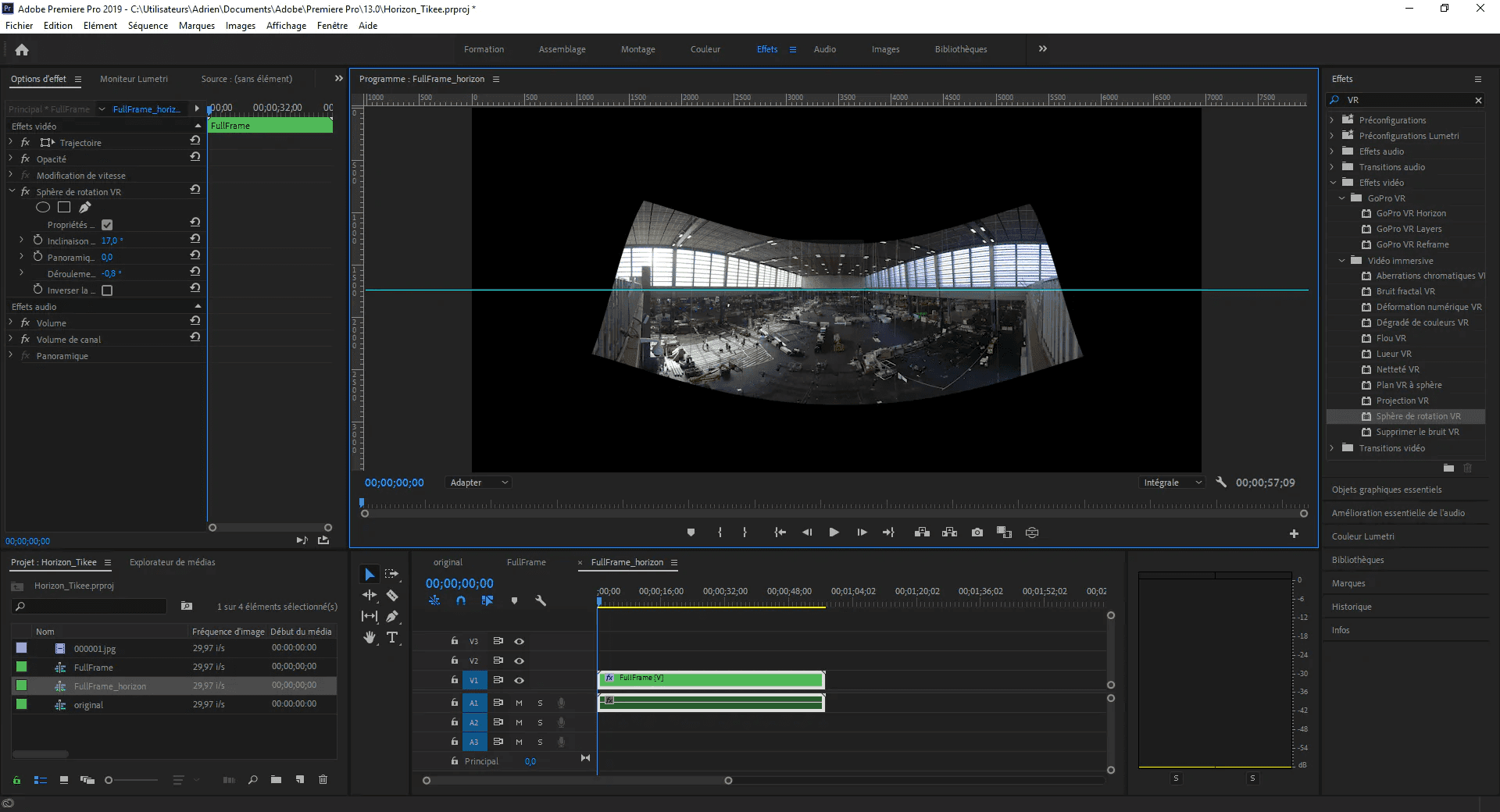
Horizon ajusté
Vous remarquerez sur l'image précédente la présence d'un repère pour nous aider à ajuster précisément l'horizon. Pour ajouter un repère, cliquez dans la zone d'aperçu de la vidéo, puis Affichage > Ajouter un repère.
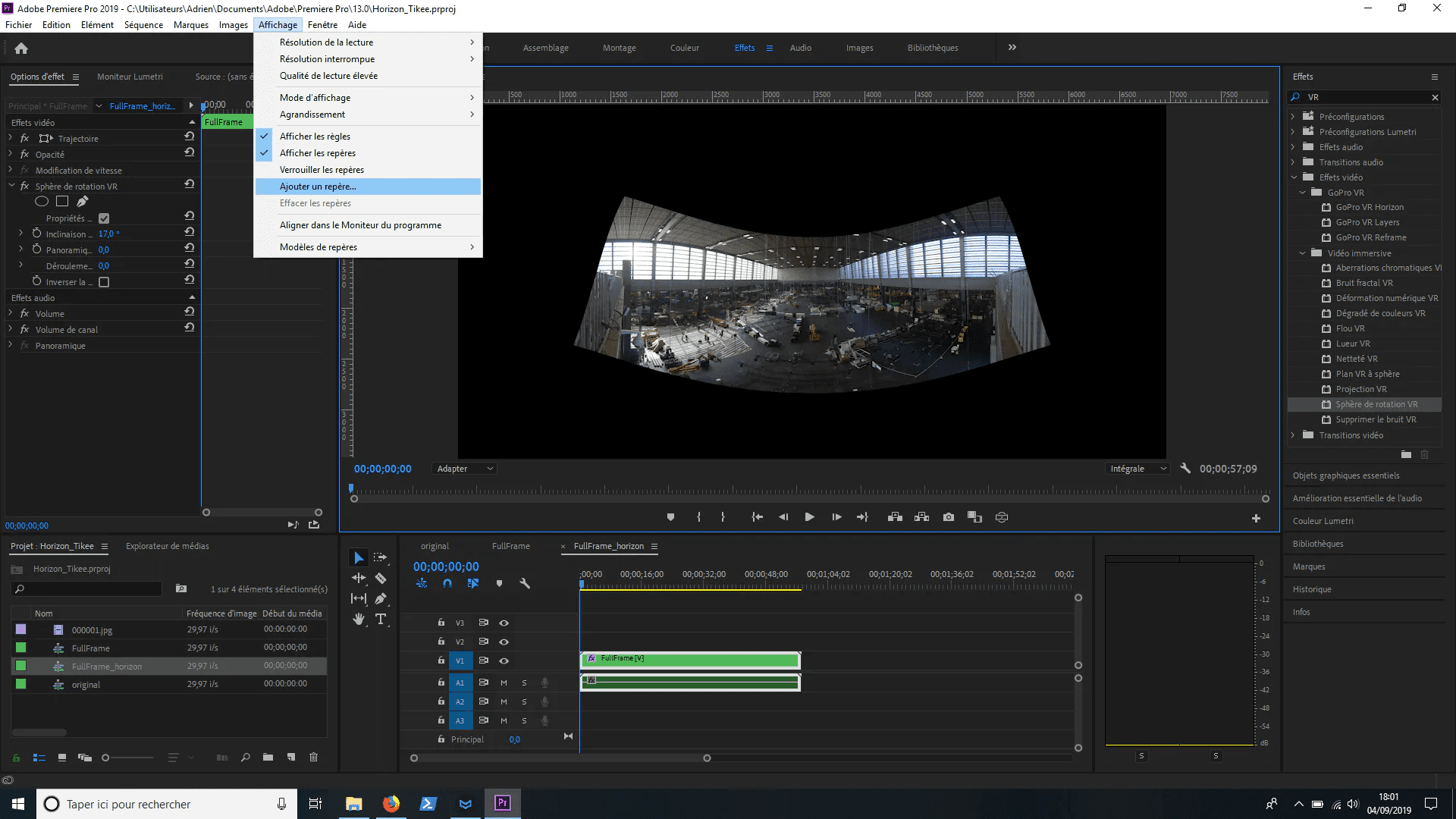
Ajouter un repère
Une fois que vous êtes satisfait des paramètres, vous pouvez passer à l'étape suivante. Note : Vous pouvez utiliser cet effet avec la timeline pour stabiliser votre timelapse réalisé avec Tikee. Ajoutez simplement des points clés avec différentes orientations. Nous y reviendrons probablement dans un prochain article de blog.
Créer une séquence de recadrage
Recadrage de la vidéo finale Afin de rendre une vidéo sans les bords noirs, il suffit de créer une nouvelle séquence « Recadrée » avec les bonnes dimensions dans laquelle nous inclurons la séquence « FullFrame_horizon ». Dans notre cas, nous voulons préserver un aspect panoramique de la même taille qu'un timelapse original réalisé par Tikee. Nous créons donc une séquence de taille 4620×1534 que nous appelons « Recadrée ».
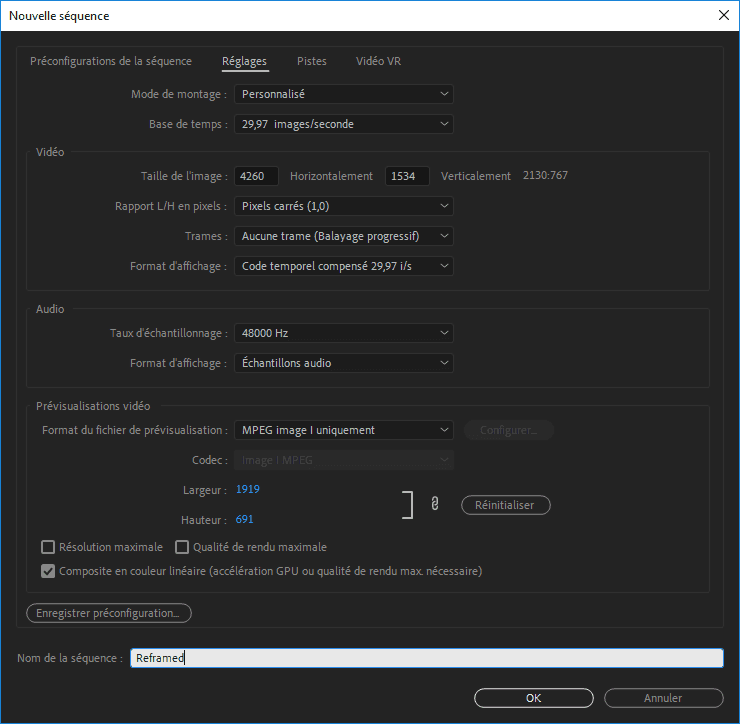
Nous obtenons alors ce qui suit :
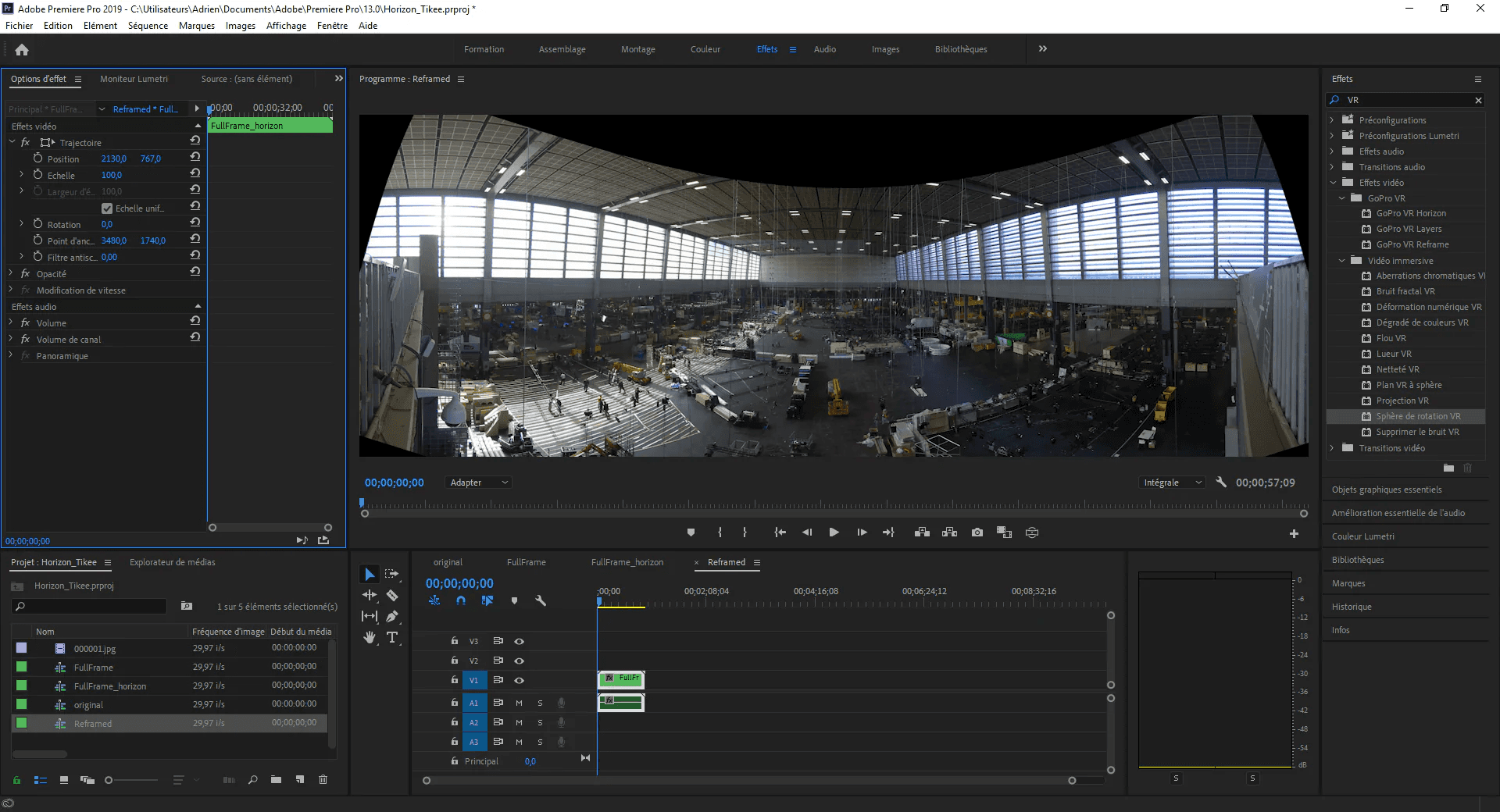
Ajuster la position et l'échelle
On peut noter qu'il y a toujours des zones noires. Il sera nécessaire d'ajuster la position et l'échelle du clip dans la séquence. Cela se fait en modifiant les paramètres « Position » et « Échelle » de l'effet « Trajectoire », qui est activé par défaut sur tous les clips de la séquence :
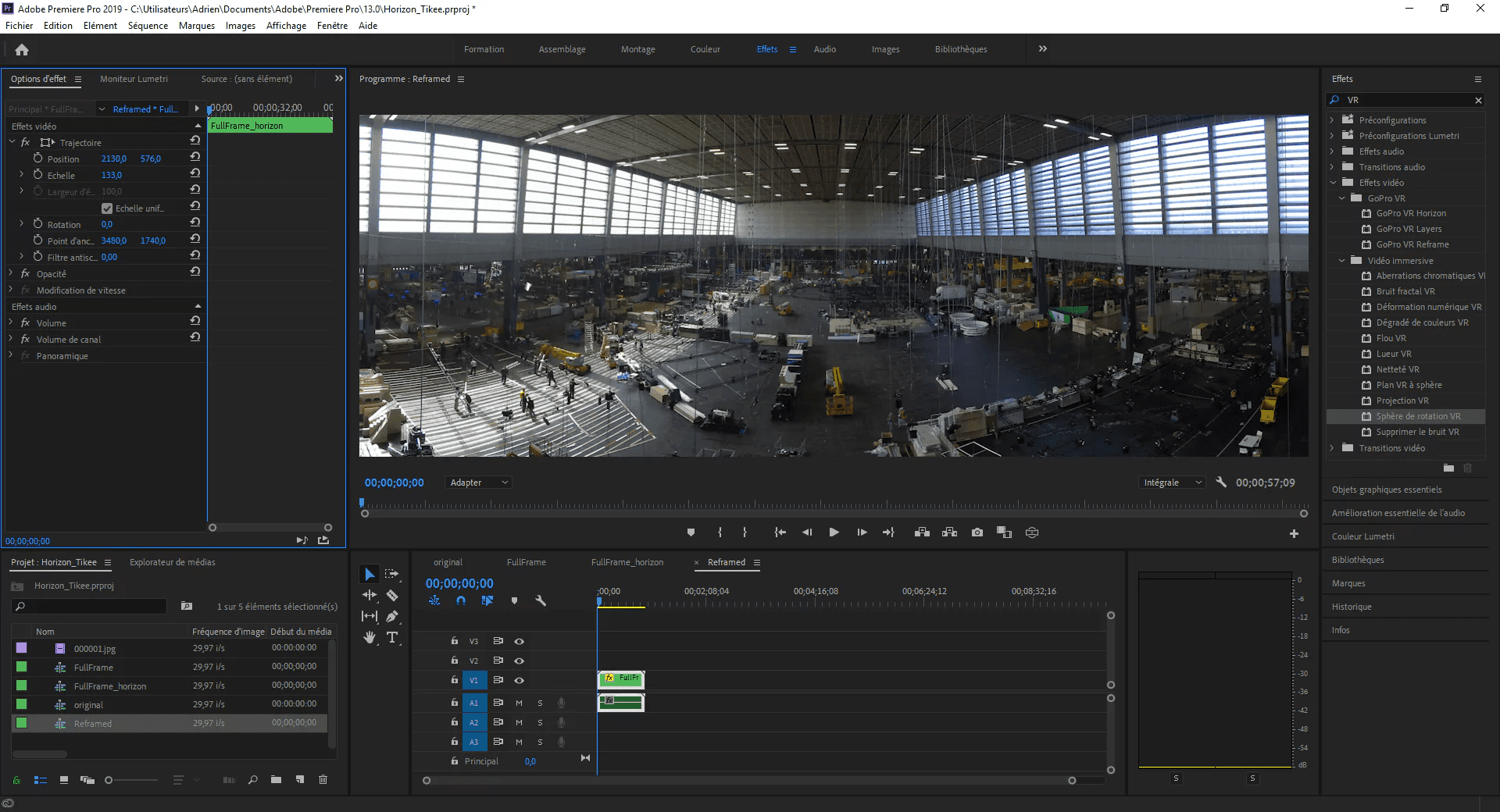
Exportation de la séquence finale
Après modification de l'effet « Trajectoire » Note : cet effet est nommé « Trajectoire » car lorsqu'il est utilisé avec des paramètres qui varient dans le temps, il permet de réaliser un effet de « Panoramique et Zoom » dans la vidéo. Nous verrons dans un prochain article de blog qu'il est possible de faire encore mieux pour se déplacer dans un timelapse réalisé avec Tikee. Vous avez maintenant votre séquence finale prête à être exportée.
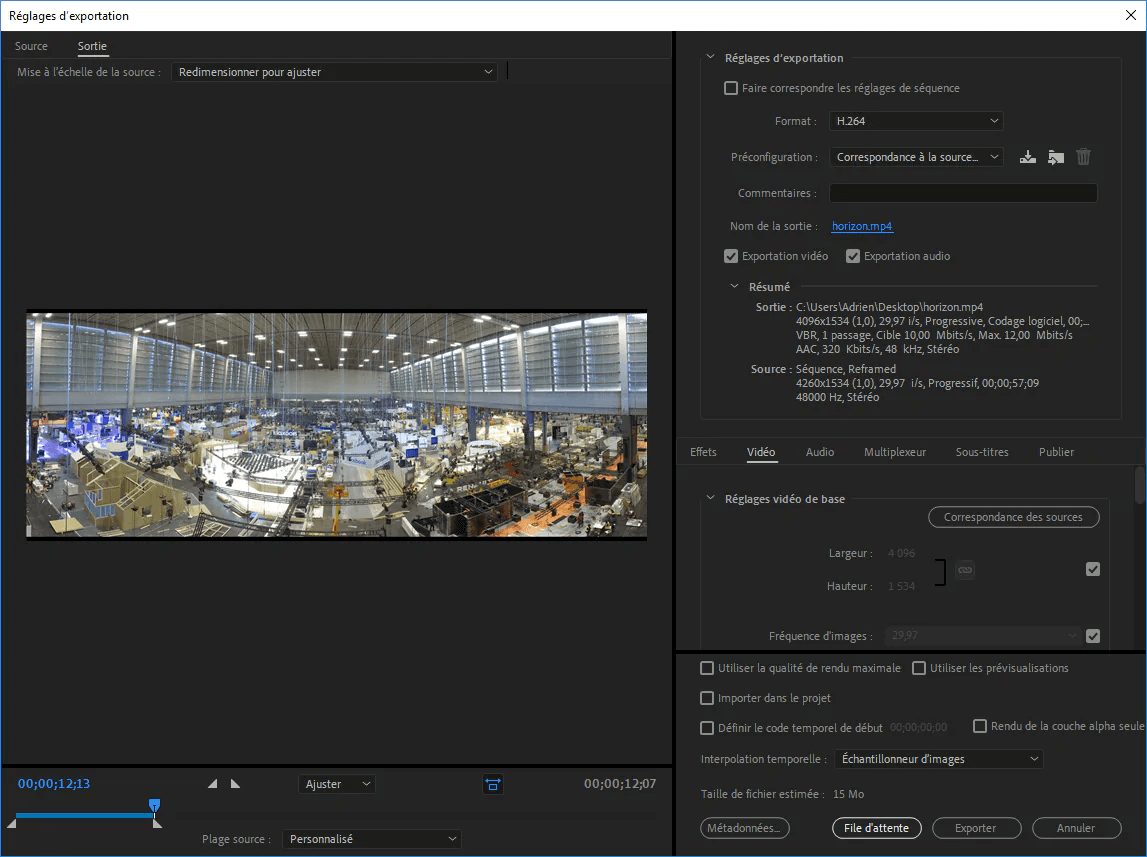
Vidéo obtenue : ici.
Pour les projets nécessitant un suivi de chantier continu, Tikee offre une solution pour documenter à distance l'avancement du chantier grâce à des images timelapse automatisées.
Nous espérons que cet article vous a été utile ! À bientôt pour un nouvel article technique sur les timelapses avec Tikee.
DÉMONSTRATION
Découvrez la solution Tikee
30 minutes en visio avec un expert Enlaps : positionnement des caméras, paramétrage de la plateforme, budget selon la durée de votre chantier.
Sans engagement · Créneaux disponibles rapidement