Dans cet article, nous détaillerons comment capturer des images au format DNG avec la caméra Tikee, ce à quoi il faut faire attention lors du développement des images, et comment générer un timelapse sur notre plateforme.
Nous n'entrerons pas dans les détails du développement DNG pour le timelapse (cohérence temporelle des paramètres, antiflicker, etc.). Cela fera probablement l'objet d'un futur article de blog ;)
La caméra Tikee vous permet de capturer des images au format DNG. Ce standard, créé par Adobe, permet de stocker les données brutes du capteur (RAW) ainsi que des informations sur la caméra et les conditions de prise de vue, rendant possible le « développement » de ces images à l'aide de logiciels dédiés comme Adobe Lightroom CC. Ce flux de travail est très apprécié des photographes car il permet un rendu des couleurs personnalisé et des ajustements sur mesure pour la réduction du bruit et l'accentuation des contours, au-delà de ce que proposent les réglages par défaut de la caméra.
💡
Points Clés - Flux de travail pour la capture DNG (RAW) avec Tikee
Récupération manuelle de la carte SD uniquement : La sélection du format d'image "Raw" (DNG) désactive automatiquement les envois vers le cloud afin de préserver la batterie de la caméra et les données. Vous devez récupérer manuellement les fichiers de la carte SD à la fin de la séquence.
Conservez les noms de fichiers et les métadonnées intacts : Pour réussir à importer plus tard vos images JPEG développées sur la plateforme myTikee, vous ne devez jamais renommer les fichiers ni modifier les champs de métadonnées essentiels (
DateTimeOriginal,Maker,Model).Développement d'images adapté à l'assemblage : Comme les images gauche et droite fusionnent pour former un panorama, évitez les ajustements non uniformes tels que le vignetage, les filtres radiaux ou les filtres gradués. Ne cadrez pas et n'appliquez pas de corrections géométriques de l'objectif si vous souhaitez un format panoramique.
Paramètres d'exportation optimaux : Exportez les images développées à la résolution maximale en JPEG avec une valeur de qualité recommandée de 70 pour obtenir le meilleur équilibre entre la taille du fichier et la clarté de l'image.
Seuils minimaux de traitement : Pour traiter votre projet sur myTikee, la plateforme nécessite au moins 100 paires d'images pour lancer l'assemblage panoramique et un minimum de 150 paires pour générer une vidéo timelapse finale.
Capturer des images au format DNG
Ce mode n'est actuellement disponible que pour les timelapses à « long terme ».
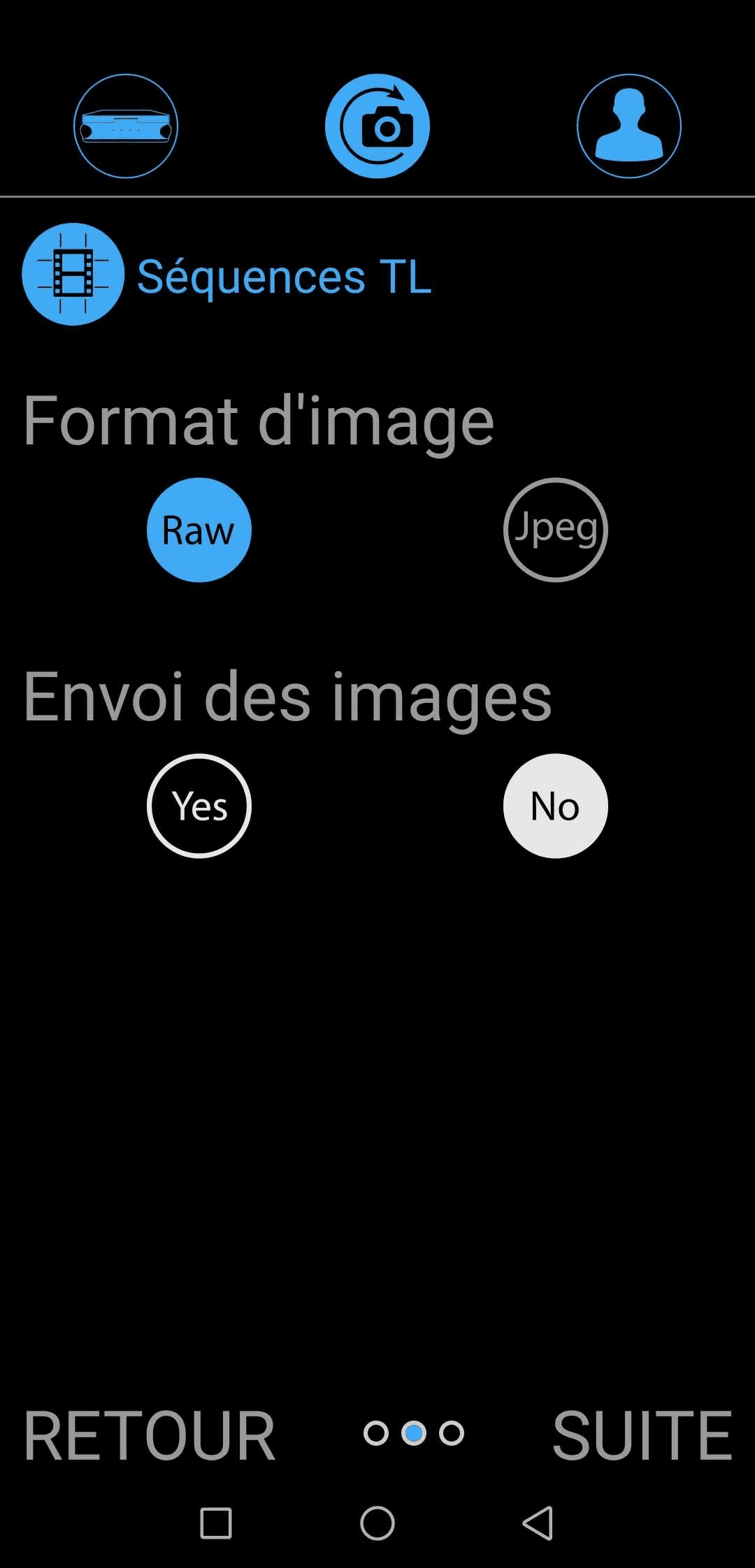
Lors de la configuration de votre séquence time lapse, sélectionnez « Raw » pour le « Format d'image » (voir image ci-dessous). Vous remarquerez que « l'envoi des images » est automatiquement désélectionné : la taille des fichiers générés aurait un impact trop important sur l'autonomie de la caméra si nous les transmettions par Wifi ou 4G. Les fichiers sont stockés sur les cartes SD et vous devrez les récupérer à la fin de la séquence de capture. Le reste de la configuration suit le processus habituel.
Importation des images
Une fois votre carte SD récupérée, importez les fichiers dans votre logiciel de développement favori. Pour Lightroom : Importer > « Copier » copiera les fichiers dans un dossier de votre ordinateur et l'ajoutera à votre bibliothèque.
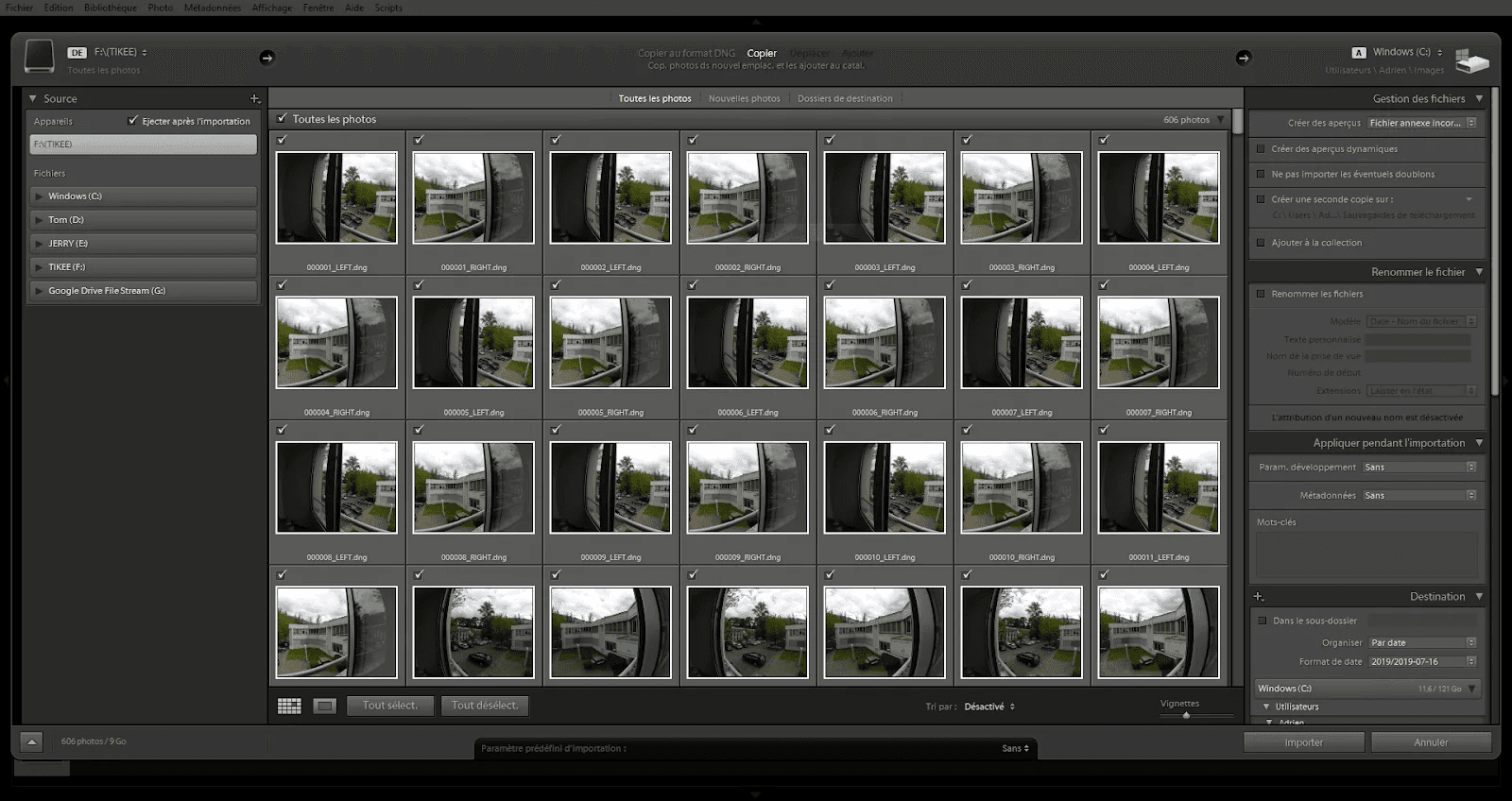
À cette étape, vous devez veiller à ne pas renommer les fichiers.
De plus, si vous avez l'habitude de modifier les métadonnées d'importation, veillez à ne pas toucher aux champs « DateTimeOriginal », « Maker », « Model » pour pouvoir les importer sur my.tikee.io plus tard.
Développement des images
À ce stade, vous pouvez laisser libre cours à votre créativité.
Cependant, gardez à l'esprit que les images seront ensuite fusionnées en un panorama. Par conséquent, évitez les traitements non uniformes tels que :
Le vignetage
Les filtres radiaux
Les filtres gradués
Un impératif* (si vous souhaitez utiliser le format panoramique) : pas de recadrage, de correction de l'objectif ou autre transformation géométrique, à moins que vous n'utilisiez uniquement des images provenant soit du capteur droit, soit du capteur gauche.
Exportation des images
Lors de l'exportation, veillez à ne pas :
Modifier le nom des images. Par exemple, une image 000123_LEFT.dng doit être exportée sous le nom 000123_LEFT.jpg.
Supprimer les métadonnées. Les mêmes champs qu'à l'importation sont à conserver : « DateTimeOriginal », « Maker », « Model ».
Quelques conseils supplémentaires :
La qualité JPEG peut être modifiée. À vous de trouver un bon compromis entre le poids des fichiers de sortie et la qualité de l'image. Nous recommandons une valeur de 70. Consultez notre étude comparative ici.
La résolution de sortie peut également être ajustée. Mais attention, cela aura un impact sur la résolution du panorama généré. Nous recommandons de laisser la résolution maximale.
Créer un projet sur my.tikee.io
Dans votre espace personnel sur my.tikee.io, créez un nouveau timelapse (bouton « + »). Glissez vos fichiers vers la zone prévue à cet effet pour lancer l'importation, ou cliquez sur le « nuage ».
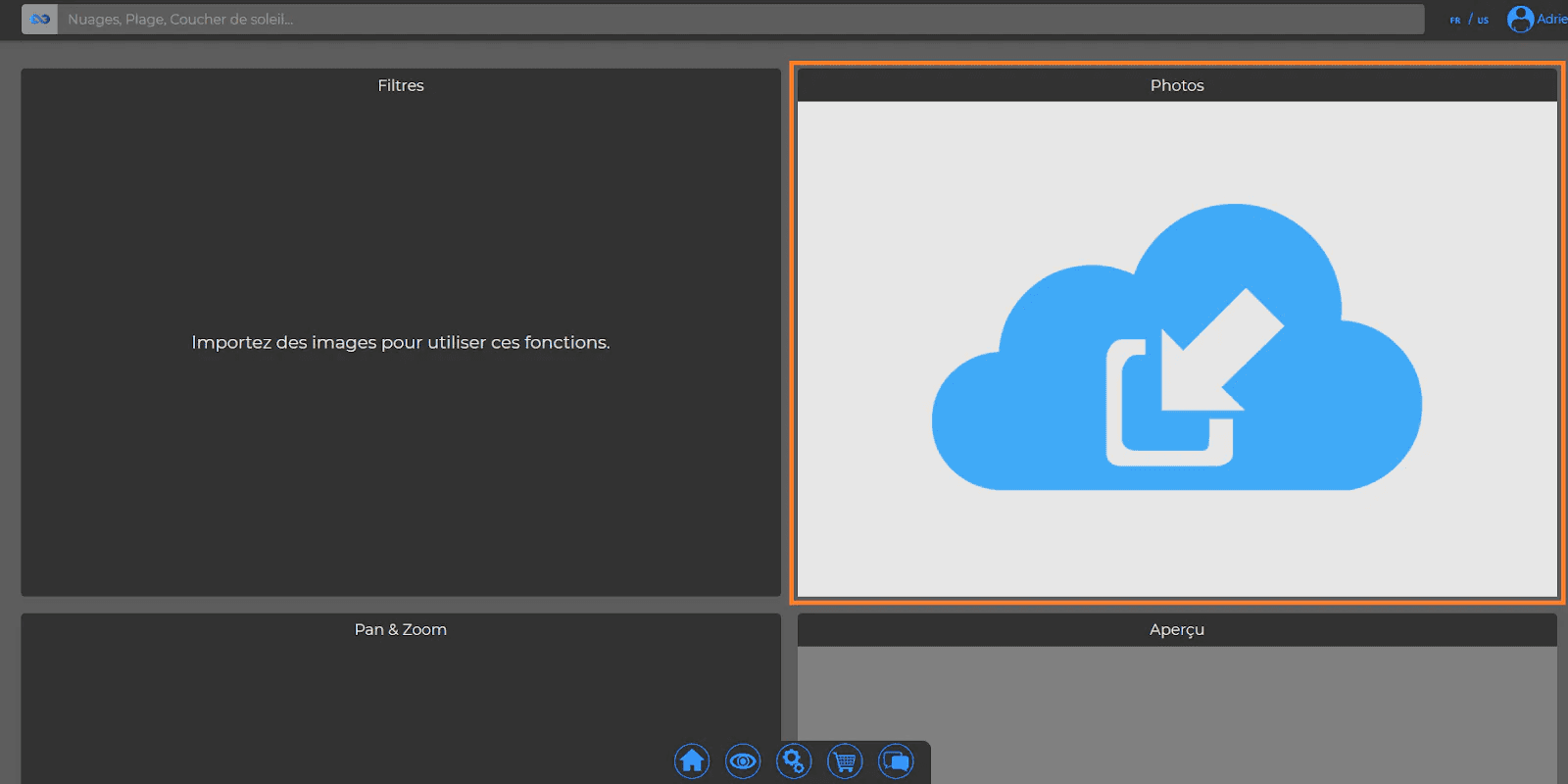
Il faut au moins 100 paires d'images pour démarrer la fusion et 150 pour créer une vidéo.
Après quelques instants, votre vidéo sera prête.
N'hésitez pas à nous contacter pour toute information complémentaire.
À bientôt pour un nouvel article sur les techniques de timelapse
DÉMONSTRATION
Découvrez la solution Tikee
30 minutes en visio avec un expert Enlaps : positionnement des caméras, paramétrage de la plateforme, budget selon la durée de votre chantier.
Sans engagement · Créneaux disponibles rapidement